【初心者向け】スマホワイヤーフレームの作り方|サイズ・手順・無料ツールを解説

スマホアプリを開発する際、画面構成や操作導線を整理するために重要なのが、スマホワイヤーフレームです。
しかし、初めてワイヤーフレームを作成する場合、「何から整理すればよいのか」「どの画面サイズで作ればよいのか」「無料ツールだけで作成できるのか」など、迷うことも多いのではないでしょうか。
本記事では、スマホワイヤーフレームの基本から、作成前に整理すべきこと、サイズ基準、作り方、レイアウト例、無料ツールまで解説します。
スマホアプリの企画・設計に関わる方や、開発会社に依頼する前に画面構成を整理しておきたい方は、ぜひ参考にしてください。
スマホワイヤーフレームとは
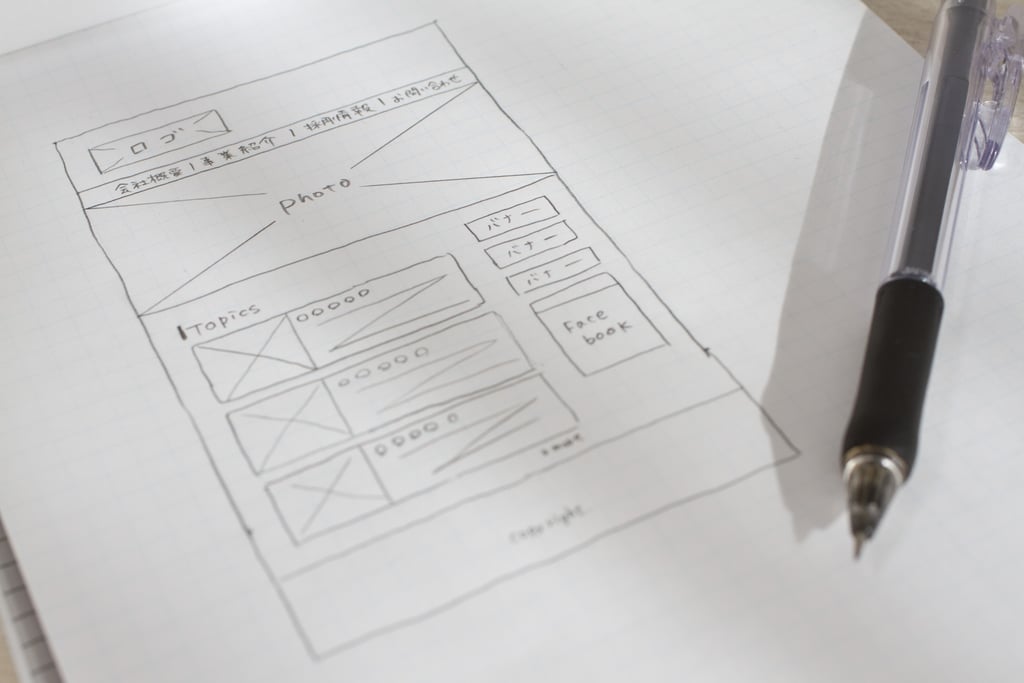
スマホワイヤーフレームとは、スマホアプリの画面構成や機能配置、操作導線をシンプルに整理した設計図のことです。
アプリ開発では、いきなりデザイン制作や実装に進むのではなく、まず「どの画面に何を配置するか」「ユーザーがどの順番で操作するか」を可視化するために作成されます。
特にスマホアプリは画面サイズが限られているため、必要な情報を整理し、操作しやすい位置に配置することが重要です。
ワイヤーフレームを事前に作成しておくことで、UI上の課題や画面遷移の不整合を早い段階で見つけやすくなります。
ワイヤーフレーム/デザインカンプ/プロトタイプの違い
アプリ制作では、「ワイヤーフレーム」「デザインカンプ」「プロトタイプ」という言葉がよく使われます。
どれも画面設計に関わるものですが、それぞれ役割が異なります。
| 項目 | ワイヤーフレーム | デザインカンプ | プロトタイプ |
|---|---|---|---|
| 主な目的 | 画面構成・導線設計 | 見た目の確認 | 操作性の確認 |
| 作成段階 | 初期設計 | デザイン工程 | テスト・検証工程 |
| 表現内容 | 配置・構成中心 | 色・フォント・装飾を含む | 実際の動きを再現 |
| デザイン性 | 低い | 高い | 中~高 |
| 操作確認 | 基本できない | 基本できない | できる |
| 主な確認ポイント | 情報整理・使いやすさ | 完成イメージ | ユーザー体験 |
| 使用例 | ボタン配置・画面遷移の整理 | UIデザインの確認 | タップや遷移の検証 |
まずはワイヤーフレームで画面構成を整理し、その後デザインカンプやプロトタイプへ進む流れを意識すると、効率良くアプリ設計を進めやすくなります。
ワイヤーフレーム全般の役割や種類、作成ツールについて詳しく知りたい方は、以下の記事もあわせてご覧ください。

Webサイトとスマホアプリでワイヤーフレーム設計が違う理由
スマホアプリのワイヤーフレームは、Webサイトとは設計の考え方が異なります。
主な理由は、操作方法や利用シーン、画面サイズが違うためです。
特に以下のような違いがあります。
| 項目 | Webサイト | スマホアプリ |
|---|---|---|
| 主な操作方法 | マウス・キーボード | タップ・スワイプ |
| 利用シーン | 情報収集・比較検討 | 移動中や隙間時間の利用 |
| 画面サイズ | 比較的大きい | 小さい |
| 情報量 | 多く掲載しやすい | 情報整理が必要 |
| 導線設計 | 回遊性を重視 | 少ない操作数を重視 |
| UI設計 | 横幅を活用しやすい | 片手操作を考慮する必要がある |
| OSの違い | ブラウザ中心 | iOS/AndroidでUIルールが異なる |
このように、スマホアプリでは「操作しやすさ」や「限られた画面での見やすさ」を重視したワイヤーフレーム設計が求められます。
スマホワイヤーフレームを作る前に整理すべきこと

スマホアプリのワイヤーフレームを作成する前には、事前準備として整理しておきたいポイントがあります。
目的や必要な機能を曖昧なまま進めると、画面構成が複雑になったり、後から大きな修正が発生したりする原因となるので、注意が必要です。
まずは「誰が・何のために使うアプリなのか」を明確にし、その上で必要な画面や情報を整理していきましょう。
アプリの目的とユーザー行動を整理する
最初に整理したいのが、アプリの目的とユーザーが取る行動です。
企画段階でアプリの目的やユーザー行動が曖昧になってしまうと、具体的なイメージをつかむことができず、希望していたアプリが完成しない可能性もあるため、注意が必要です。
例えば、「商品を購入してもらいたい」「予約を簡単にしたい」「情報を素早く確認してもらいたい」など、アプリによって目的は異なります。
目的が決まると、ユーザーに取ってほしい行動も見えてくるでしょう。
ECアプリだと、以下の行動・操作が挙げられます。
- 会員登録
- 商品検索
- 問い合わせ
- 決済
- 投稿、共有 など
必要な操作を整理することで、どのような画面や導線が必要か判断しやすくなるはずです。
必要な画面と掲載情報を洗い出す
次に、アプリに必要な画面と掲載する情報を整理します。
例えばECアプリなら、ホーム画面の他に商品一覧や商品の詳細ページ、カート、購入履歴や会員情報を確認できるマイページなどの画面が必要です。
上記で明確にした目的とユーザー行動を参考にしつつ、必要な画面と掲載情報を思いつくだけ書き出してみてください。
この段階では、「どの情報を表示するか」も整理しておくことが重要です。
必要以上に情報を増やすと、画面が見づらくなり操作性も低下してしまいます。
まずは優先度の高い情報を中心に整理し、シンプルな構成を意識しましょう。
iOS/Androidなど対象デバイスを決める
ワイヤーフレーム作成前には、対応するデバイスやOSも決めておく必要があります。
スマホアプリは、iOSとAndroidでナビゲーションの考え方や戻る操作、標準的なUIパーツの見え方が異なるためです。
たとえば、iOSでは画面上部の戻る導線やタブバーを前提に設計するケースが多く、Androidでは端末側の戻る操作やマテリアルデザインの考え方を踏まえて設計する必要があります。
もちろん、実際の仕様はアプリの目的や開発方針によって異なりますが、対象OSを決めずに設計を進めると、後から画面構成や操作導線の見直しが発生しやすくなります。
そのため、最初にiOS/Androidのどちらを対象にするのか、両方に対応する場合はどこまでUIを共通化するのかを整理しておきましょう。
スマホワイヤーフレームの基本サイズと設計基準

スマホアプリのワイヤーフレームを作成する際は、単に画面を配置するだけでなく、スマホ特有のサイズや操作性を考慮することが重要です。
特に、iOSとAndroidの画面仕様、タップしやすいサイズ、余白の取り方などを理解しておくことで、使いやすいUIを設計しやすくなります。
iOS/Androidの代表的な画面サイズの考え方
スマホは機種によって画面サイズが異なるため、特定の端末だけにあわせて設計すると表示崩れが起こる可能性があります。
そのため、ワイヤーフレームでは「代表的なサイズ」を基準に考えることが一般的です。
例えば、iOSとAndroidの代表的な画面サイズの考え方は以下になります。
- iOS:iPhoneの標準サイズを基準にする
- Android:一般的なフルHDサイズを想定する
また、縦長画面が主流のため、縦スクロールを前提にしたUI設計も重要です。
セーフエリア/ノッチ/ホームインジケータの考慮ポイント
近年のスマホには、ノッチ(カメラ部分の切り欠き)やホームインジケータが存在します。
そのため、画面端まで情報を配置すると、文字が見切れたりボタンが押しづらかったりUIが隠れたりするなどの問題が発生することもあります。
これを防ぐために重要なのが「セーフエリア」です。
セーフエリアとは、UIを安全に表示できる範囲を指します。
特に、画面上部のタイトルや下部に配置した固定ボタン、ナビゲーションメニューなどは、ノッチやホームインジケータなどと重ならないように配置することが大切です。
タップ領域・余白の最低基準
スマホアプリでは、指で操作するためタップしやすいサイズ設計が重要です。
ボタンが小さすぎたり、要素同士が近すぎたりすると、誤操作につながります。
目安として、iOSでは44pt以上、Androidでは48dp以上のタップ領域を確保する考え方がよく使われます。
厳密な数値はデザインルールや対象端末によって調整が必要ですが、初心者の場合は「小さすぎるボタンを作らない」「隣り合う要素との余白を十分に取る」ことを意識しましょう。
また、重要なボタンほど押しやすい位置に配置し、周囲に余白を設けることで、ユーザーが迷わず操作しやすいワイヤーフレームになります。
グリッドの考え方
グリッドとは、画面レイアウトを整えるための基準線のことです。
グリッドを活用することで、要素の位置を揃えられ、余白に統一感が出ることで、見やすいUIデザインになるというメリットがあります。
また、グリッドを共通ルールに設定することで、ページを追加したり更新したりする際も一定の品質に保ちやすくなります。
スマホアプリでは、4pxや8px単位で余白や配置を揃える「8ptグリッド」などがよく使われます。
特に初心者は、感覚だけで配置するのではなく、グリッドを基準にレイアウトを整えることで、見やすく使いやすいワイヤーフレームを作りやすくなるでしょう。
ワイヤーフレームの段階で画面サイズやタップ領域、余白などを整理していても、実装後に「離脱が増えるUI」になってしまうケースは少なくありません。
UI改善の論点を先に押さえたい方は、最新調査レポートも参考にしてください。
▼アプリのUI改善や離脱率低減のヒントが満載!

スマホアプリ向けワイヤーフレームの作り方

ここからは、スマホアプリ向けワイヤーフレームの作り方を6つのステップで解説します。
いきなり細かいデザインを作り込むのではなく、まずは必要な画面や情報を整理し、画面サイズ、情報の優先順位、レイアウト、画面遷移の順に具体化していくことが大切です。
STEP1|必要な画面と情報を洗い出す
成果物(アウトプット):画面一覧、要素棚卸し、必要機能・必要コンテンツの一覧
まずは、アプリに必要な画面と情報を洗い出します。
たとえばECアプリであれば、ホーム画面、商品一覧、商品詳細、カート、購入完了、マイページなどが必要になる場合があります。
この段階では、画面ごとに「どの情報を表示するか」「どの操作を行えるようにするか」を整理しておくことが重要です。
必要な画面を洗い出さないままワイヤーフレーム作成を始めると、後から画面追加や導線変更が発生し、手戻りが増えやすくなります。
まずは主要画面を一覧化し、各画面に必要な要素を書き出してから、ワイヤーフレーム作成に進みましょう。
STEP2|フレームサイズとページ構成を決める
成果物(アウトプット):対象OS・端末定義、フレームサイズ設定、画面構成図
次に、対象となるOSや端末を踏まえて、ワイヤーフレームのフレームサイズを決めます。
iOS向けなのか、Android向けなのか、あるいは両方に対応するのかによって、考慮すべき画面サイズやUIルールは異なります。
また、画面ごとの役割も整理しておきましょう。
たとえばホーム画面は主要機能への入口、商品詳細画面は購入判断を促す画面、マイページは会員情報や履歴を確認する画面というように、各画面の目的を明確にすることが大切です。
画面サイズとページ構成を先に決めておくことで、後のレイアウト作成や画面遷移設計をスムーズに進めやすくなります。
STEP3|情報の優先順位を決める
成果物(アウトプット):画面ごとの表示要素整理、コンテンツの配置ラフ、情報の優先順位リスト
画面内で表示する情報の優先順位を決めます。
例えばアプリのトップページにどのような情報を載せるか精査する必要があります。
スマホは画面が小さいため、情報を詰め込みすぎると見づらくなってしまうためです。
「何を優先して見せるか」を意識して情報の優先順位を決めましょう。
- 最も重要な情報を上部に配置する
- よく使うボタンを目立たせる
- 不要な要素を減らす など
特に初心者は、「1画面1目的」を意識すると、ユーザー導線が整理されやすくなり、シンプルで使いやすいワイヤーフレームを作りやすくなります。
STEP4|コンテンツを設置しレイアウトを作成する
成果物(アウトプット):レイアウト案、UI配置図、余白・グリッド設計
掲載する情報や機能が整理できたら、画面上にコンテンツを配置してレイアウトを作成します。
スマホは画面幅が限られているため、重要な情報を上部に配置し、よく使うボタンは押しやすい位置に置くことが大切です。
この段階では、テキスト、画像、ボタン、ナビゲーション、入力フォームなどをどの位置に置くかを決めます。
あわせて、要素同士の余白やグリッドを意識し、見やすく操作しやすい配置に整えましょう。
細かな色や装飾を作り込む必要はありませんが、どの情報が重要で、ユーザーにどの行動を取ってほしいのかが伝わるレイアウトにすることがポイントです。
STEP5|画面遷移や操作導線を設計する
成果物(アウトプット):画面遷移図、ユーザーフロー、操作導線図、分岐条件の整理
次に、ユーザーがどの順番で画面を移動するのか、どの操作をしたときにどの画面へ進むのかを整理します。
スマホアプリでは、ボタンのタップ、フォーム入力、購入完了、エラー発生など、ユーザーの操作や状態によって遷移先が変わることがあります。
たとえばECアプリであれば、商品詳細からカート、購入手続き、購入完了画面へ進む流れだけでなく、在庫切れ、入力エラー、購入キャンセルなどの分岐も想定しておく必要があります。
画面遷移や分岐条件をワイヤーフレームの段階で整理しておくことで、関係者間の認識ズレを防ぎ、開発時の手戻りを減らしやすくなります。
STEP6|チームと共有してフィードバックを得る
成果物(アウトプット):レビューコメント、修正指示リスト、改善タスク一覧
ワイヤーフレームを作成したら、チームや関係者に共有し、フィードバックをもらいます。
企画担当者、デザイナー、エンジニア、必要に応じてクライアントや社内の確認者にも見てもらい、情報の抜け漏れや導線の不自然さがないか確認しましょう。
この段階で確認しておきたいのは、見た目の完成度よりも、画面構成や操作導線が目的に合っているかどうかです。
不要な情報が多すぎないか、重要な操作がわかりやすいか、開発時に迷いそうな仕様が残っていないかをチェックします。
フィードバックを反映してワイヤーフレームをブラッシュアップすることで、より使いやすいアプリ設計につながります。
スマホワイヤーフレームでよく使われるレイアウト例
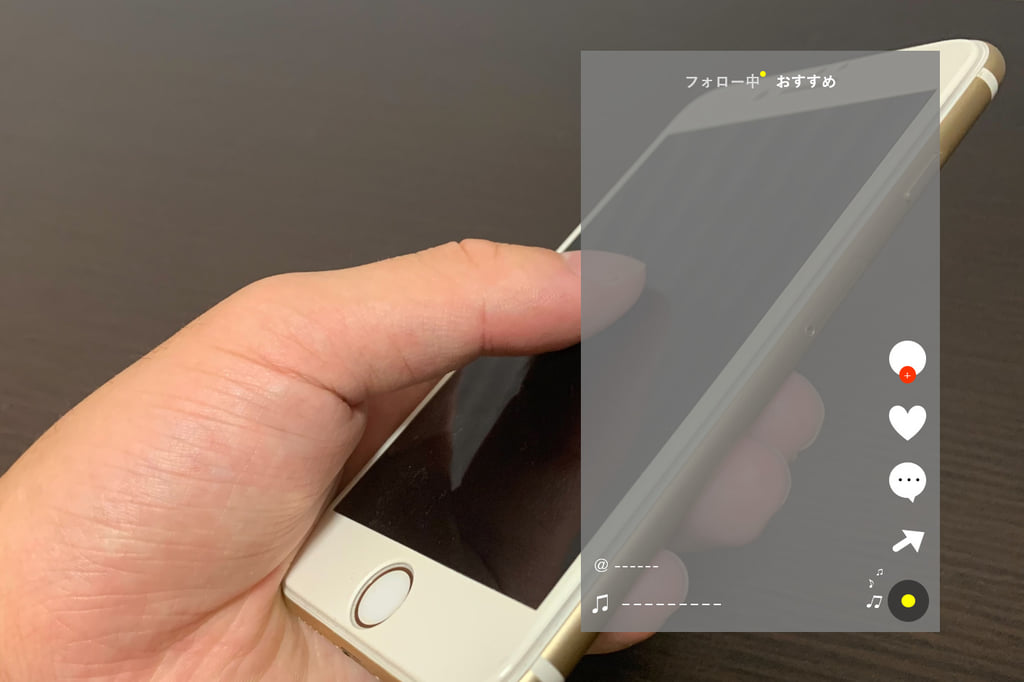
スマホアプリのワイヤーフレームは、アプリの種類によってよく使われる画面構成があります。
目的に合ったレイアウト例を知っておくことで、必要な要素や導線を整理しやすくなります。
ここでは、会員証・ポイントアプリ、ECアプリ、メディア・予約アプリを例に、ワイヤーフレームに入れたい要素と注意点を紹介します。
会員証・ポイントアプリの画面例
会員証・ポイントアプリでは、レジ前や店舗内で素早く使えることが重要です。
そのため、ホーム画面には会員バーコードやポイント残高、クーポン、キャンペーン情報などを優先的に配置します。
入れたい要素の例は、以下のとおりです。
- 会員バーコード
- ポイント残高
- クーポン
- キャンペーン情報
- 購入履歴
- マイページ
- 店舗情報
よくある落とし穴は、キャンペーン情報やお知らせを詰め込みすぎて、会員証やポイント残高が見つけにくくなることです。
会員証・ポイントアプリでは、「レジ前ですぐ表示できること」を優先し、よく使う機能へ少ない操作数でアクセスできるワイヤーフレームにしましょう。
ECアプリの画面例
ECアプリでは、商品を探しやすく、購入完了までスムーズに進めることが重要です。
ワイヤーフレームでは、検索、商品一覧、商品詳細、カート、購入手続き、購入完了までの流れを整理します。
入れたい要素の例は、以下のとおりです。
- 検索バー
- カテゴリ一覧
- 商品一覧
- 商品画像
- 価格
- レビュー
- カートボタン
- 購入ボタン
- お気に入り
- 購入履歴
よくある落とし穴は、商品情報やバナーを詰め込みすぎて、購入ボタンや検索導線が目立たなくなることです。
ECアプリでは、商品を探す導線と購入に進む導線を優先し、ユーザーが迷わず次の行動に進める構成を意識しましょう。
メディア・予約アプリの画面例
メディアアプリや予約アプリでは、ユーザーが必要な情報へ素早くアクセスし、目的の行動を完了できることが重要です。
メディアアプリで入れたい要素の例は、以下のとおりです。
- 新着記事
- 人気コンテンツ
- カテゴリ一覧
- 検索機能
- 記事詳細
- 保存ボタン
予約アプリで入れたい要素の例は、以下のとおりです。
- 日付選択
- 空き状況
- 店舗情報
- メニュー選択
- 予約内容確認
- 予約完了画面
よくある落とし穴は、一覧画面や入力画面に情報を詰め込みすぎて、ユーザーが次に何をすればよいかわかりにくくなることです。
メディアアプリでは情報の探しやすさ、予約アプリでは予約完了までの操作数の少なさを意識して、ワイヤーフレームを設計しましょう。
ワイヤーフレーム作成におすすめの無料ツール

ワイヤーフレームは手書きでも作成できますが、チームで共有したり、コメントをもらいながら修正したりする場合は、ワイヤーフレーム作成ツールを使うと便利です。
無料で使えるツールにも、テンプレートの有無、共同編集、コメント機能、共有方法などに違いがあります。
ここでは、スマホワイヤーフレーム作成に活用しやすい無料ツールを紹介します。
| ツール名 | 特徴 | 無料利用範囲 | 向いているケース | テンプレ有無 | 共有/コメント | 共同編集 |
|---|---|---|---|---|---|---|
| Figma | ブラウザ上で使え、複数人で同時編集・コメント可能。UIがシンプルで初心者でも扱いやすい。 | 個人利用なら無料プランで十分。チーム規模によっては有料プラン推奨。 | チームでリアルタイムに共同作業したい場合 | あり | あり | 可能 |
| Cacoo | クラウド上で図をリアルタイム編集。コメントや履歴管理、ビデオ通話機能も搭載。 | 無料利用は期間限定。テンプレートあり。 | 短期プロジェクトやオンライン会議と組み合わせたい場合 | あり | あり | 可能 |
| Moqups | 図形・アイコン・フォントが豊富。ドラッグ&ドロップで直感的に編集可能。 | 無料はプロジェクト1つまで。制限あり。 | 初心者が手軽に試したい場合 | あり | あり | 可能 |
| Wireframe.cc | シンプルな操作性で登録不要。作成したものはURL共有可能。 | 無料利用可(細かい調整は不得意)。 | アイデアを素早く形にして共有したい場合 | なし | あり | 不可 |
| Miro | 世界的に利用者多数。豊富なテンプレートと直感的UI。リアルタイム編集・コメント可能。 | 基本機能は無料プランで利用可能。 | ブレストやワークショップ形式で活用したい場合 | あり | あり | 可能 |
Figma
メールアドレスで登録すれば、誰でも手軽にワイヤーフレームの作成が可能です。
オンライン上で作成でき、1つのファイルに複数人がアクセスして同時に編集することも可能です。
気になる部分があればコメント機能を活用してフィードバックができるため、Figma上でコミュニケーションが完結します。
違うツールを活用しての現状確認や返信が来てから修正といった手間を取ることなく、ワイヤーフレームの作成が可能です。
個人であれば無料プランでも問題ありませんが、複数人で作業を実施する場合は、チームの規模によって有料プランの方が使いやすいケースがあります。
予算に応じて変更を検討してみましょう。
Figmaは、本格的にUI/UXデザインに取り組みたい人や、共同編集を前提に行うチーム向けのツールです。
参考:Figma
Cacoo
Cacooは、クラウド上での作図が可能な無料ツールとなっており、チーム内でアカウントを共有すれば、同じ図をリアルタイムで共同編集できます。
コメントを残すことも可能で、作業履歴を記録できるため、誰がどういった作業をしたのかがわかりやすいです。
ビデオ通話でチャットや画面共有ができるのも特徴です。
ワイヤーフレームに関しては、テンプレートが用意されているので、手間なく作成が可能です。
白紙テンプレートもあるので、作りたいものに応じて活用を検討してみてください。
ただし、無料で利用するには期限が限定されています。
永続的に無料で利用できるわけではないので、無料期間で使用感を確認し、問題がなければ有料プランでの契約を検討してみましょう。
Cacooは、チームで画面構成やアイデアを共有しながら進めたい人向けのツールです。
参考:Cacoo
Moqups
Moqupsは、無料で使用できるブラウザベースのサービスですが、豊富な図形やアイコン、フォントなどが用意されており、ドラッグやドロップで簡単にワイヤーフレームが作れる特徴があります。
直感的に編集ができるUIとなっているため、知識を持っていなくても問題なく使える点が魅力となっています。
複数のプランがあり、無料プランはプロジェクト数が1つしか作れないほか、複数ユーザーでの同期やプライバシー設定ができないなど、さまざまな制限があります。
制限なく利用しない場合には有料プランがおすすめなので、まずは無料プランでMoqupsの使用感を試し、満足のいく結果が得られれば有料プランでの利用を考えてみてください。
Moqupsは、ワイヤーフレームからプロトタイプまで、一括で作りたい人向けのツールです。
参考:Moqups
Wireframe.cc
Wireframe.ccも無料での利用が可能なツールです。
Web上で使うことができ、登録も不要です。
ドラッグで範囲を作成してツールを配置でき、作成したツールもドラッグでの移動が可能です。
シンプルなインターフェースとなっているため、スムーズな操作性が特徴です。
URLを共有すれば、ワイヤーフレームをシェアすることもできます。
ただし、細かい図形制作が難しく、無料期間が終了した後には料金が発生する点に注意してください。
Wireframe.ccは、できるだけシンプルな操作で、素早くラフを設計したい人向けのツールです。
参考:Wireframe.cc
Miro
ミロ・ジャパン合同会社が運営しているワイヤーフレームツールです。
日本だけではなく全世界に多くのユーザーが存在しています。
オンラインで作成でき、テンプレートも豊富に用意されているので、アプリのニーズにあわせたテンプレートを使って自由度の高いワイヤーフレームを制作できます。
直感的に操作できる点も魅力で、リアルタイムでの編集機能やコメント機能も搭載されています。
意見を出し合いながら作成が可能です。
Miroは、ブレストや画面遷移を整理しながらワイヤーフレームを作りたい人向けのツールです。
参考:Miro
スマホワイヤーフレームでよくある失敗例と注意点

スマホワイヤーフレームは、画面構成を整理するだけでなく、実際にユーザーが迷わず操作できるかを確認するためにも重要です。
一方で、情報を詰め込みすぎたり、PC向けの設計をそのまま流用したりすると、スマホでは使いにくい画面になってしまいます。
ここでは、スマホワイヤーフレームでよくある失敗例と、それを避けるための注意点を紹介します。
要素を詰め込みすぎて優先順位が崩れる
スマホは画面サイズが限られているため、情報を詰め込みすぎると見づらくなります。
例えば、以下のような状態になると、ユーザーは何をすればいいのかわかりづらくなってしまいます。
- ボタンが多すぎる
- テキスト量が多い
- メニューが複雑
- 情報の強弱がない
特に初心者は、必要な情報をすべて1画面に入れようとしがちです。
まずは「最も重要な情報は何か」を整理し、1画面1目的を意識すると、見やすく使いやすいワイヤーフレームを作りやすくなります。
ただし、情報が少なすぎてしまうと、関係者間で認識のズレが生じてしまいやすく、手戻りにつながる可能性もあるため、ユーザーニーズや要件に基づいた必要な情報を過不足なく盛り込むようにしましょう。
PC設計を流用してスマホで操作しづらくなる
PCサイトの設計をそのままスマホアプリに流用すると、操作しづらいUIになることがあります。
PCは横幅の広い画面とマウス操作を前提にしていますが、スマホアプリは小さな画面と指でのタップ操作を前提にしているためです。
たとえば、PC向けの横並びレイアウトをそのまま使うと、スマホでは文字やボタンが小さくなり、見づらくなります。
また、細かいメニューや複雑な階層構造は、スマホ画面では操作しづらくなる可能性があります。
スマホワイヤーフレームでは、片手操作、縦スクロール、タップのしやすさを前提に、情報量やボタン配置を調整しましょう。
タップ領域や余白が不足して操作しづらくなる
スマホアプリでは、ボタンやリンクのサイズ、余白設計も重要です。
タップ領域が小さすぎると、押し間違いが増えてしまい使用するユーザーはストレスを感じてしまうようになります。
ストレスが増えればその分離脱につながるリスクもあるため、注意が必要です。
また、要素同士の間隔が狭すぎると、画面全体が窮屈に見えてしまいます。
可読性を高め、重要な要素を目立たせるためにも、十分なボタンサイズを確保することや要素間に余白を設けること、重要ボタンを押しやすい位置に配置するなど、操作性を意識した設計が重要です。
画面遷移が曖昧で手戻りが増える
ワイヤーフレーム作成時に画面遷移を整理していないと、後から仕様変更が増えやすくなります。
例えば、戻る導線がわからなかったり、次の画面が不明確だったり、同じ機能が複数箇所に存在したりするなど、導線が曖昧だとユーザーが迷いやすくなります。
導線設計が不十分だとユーザーは「アプリを使っているのに目的が達成できない」という理由で、離脱する可能性が高いです。
さらに、開発段階で仕様認識のズレが発生してしまい、修正コストが増える原因にもなります。
そのため、ワイヤーフレームとあわせて画面遷移図やユーザーフローも整理し、全体の流れを明確にしておくことが大切です。
スマホアプリ向けワイヤーフレームに関するよくある質問

スマホアプリ向けのワイヤーフレームを作成する中で、疑問に感じる部分もあるかもしれません。
ここで、スマホアプリ向けワイヤーフレームに関するよくある質問をまとめているので、作成する際にはぜひこちらもチェックしてみてください。
- ワイヤーフレームはどこまで作れば十分?
- ワイヤーフレームでは、少なくとも「画面構成」と「操作導線」がわかる状態まで作成するのが一般的です。
- 具体的には、必要な画面一覧、要素配置、ボタンやメニューの位置、画面遷移などが整理できていれば、基本的な設計としては十分です。
一方で、色や装飾、細かなデザイン表現までワイヤーフレーム段階で作り込む必要はありません。
これらは通常、デザインカンプやUIデザインの工程で調整します。
- スマホとWebで作り方はどう違う?
- スマホアプリとWebサイトでは、ワイヤーフレーム作成時に重視するポイントが異なります。
- WebサイトはPCで閲覧されることも多く、比較的大きな画面を前提に設計できます。
- 一方、スマホアプリは小さな画面での利用が前提となるため、限られたスペースで情報を整理する必要があります。
また、Webサイトはマウス操作が中心ですが、スマホアプリはタップやスワイプ操作が基本です。
そのため、スマホワイヤーフレームでは、タップ領域、余白、片手操作、画面遷移のわかりやすさを意識して作成することが重要です。
- デザイナーがいなくても作れる?
- 簡易的なワイヤーフレームであれば、デザイナーがいなくても作成可能です。
- ワイヤーフレームの目的は、完成デザインを作ることではなく、画面構成や操作導線を整理することだからです。
企画担当者やディレクターが初期設計として作成し、後からデザイナーや開発担当者とすり合わせる進め方もあります。
FigmaやCacoo、Miroなどの無料ツールを活用すれば、専門知識がなくても作成しやすくなります。
- 無料ツールだけで問題ない?
- 初期設計や小規模なプロジェクトであれば、無料ツールだけでも対応可能です。
- ワイヤーフレーム段階では、見た目の完成度よりも、画面構成や導線整理が重要になるためです。
ただし、チーム人数が多い場合や、権限管理、履歴管理、複数プロジェクトの管理が必要な場合は、有料プランの方が運用しやすいケースもあります。
まずは無料ツールで試し、プロジェクト規模に応じて有料プランを検討するとよいでしょう。
- ワイヤーフレーム作成にかかる期間の目安は?
- ワイヤーフレーム作成にかかる期間は、アプリの規模や機能数によって異なります。
- シンプルなアプリであれば数日程度で作成できることもありますが、機能が多いアプリや画面遷移が複雑なアプリでは、数週間から1カ月以上かかるケースもあります。
初心者の場合は、最初からすべての画面を細かく作り込むのではなく、まず主要画面だけをラフに作成し、フィードバックを受けながら改善していく進め方がおすすめです。
- 既存アプリ改善でもワイヤーフレームは必要?
- 既存アプリの改善でも、ワイヤーフレームは役立ちます。
- UI改善や機能追加、導線の見直しを行う際に、事前にワイヤーフレームで整理することで、改善案を可視化しやすくなるためです。
たとえば、ボタン配置の変更、入力フォームの改善、画面遷移の見直しなどを実装前に確認できます。
いきなりデザイン変更や開発に進むよりも、ワイヤーフレームで改善前後の構成を比較することで、関係者間の認識ズレや手戻りを減らしやすくなります。
ワイヤーフレーム作成後のデザイン工程について詳しく知りたい方は、以下の記事も参考にしてください。
まとめ:スマホアプリ向けワイヤーフレームで伝わるデザインを実現しよう

スマホワイヤーフレームは、スマホアプリの画面構成や操作導線を整理し、ユーザーが迷わず操作できる状態を作るための重要な設計工程です。
特にスマホアプリでは、限られた画面サイズの中で、情報の優先順位やタップしやすさ、画面遷移をわかりやすく設計することが求められます。
ワイヤーフレームを作成する際は、まずアプリの目的やユーザー行動を整理し、必要な画面や掲載情報を洗い出しましょう。
そのうえで、対象OSや画面サイズ、タップ領域、余白、グリッドなどを踏まえてレイアウトを作成することが大切です。
無料ツールを活用すれば、初心者でも簡易的なワイヤーフレームを作成できます。
一方で、要件整理や画面遷移設計、UI/UX設計に不安がある場合は、企画段階から専門会社に相談するのも一つの方法です。
アイリッジの「アプリ企画/RFP作成支援」では、アプリ開発における現状分析や企画策定、ユーザー体験デザインなどを支援しています。
社内にアプリ企画・設計の経験者がいない場合や、要件整理・画面遷移設計に不安がある場合は、企画段階から整理する支援も可能です。
ワイヤーフレーム作成やアプリ開発の進め方でお悩みの方は、ぜひ一度アイリッジにご相談ください。