そのUIで大丈夫?フォームUI改善で成果を上げる15の実践ポイント
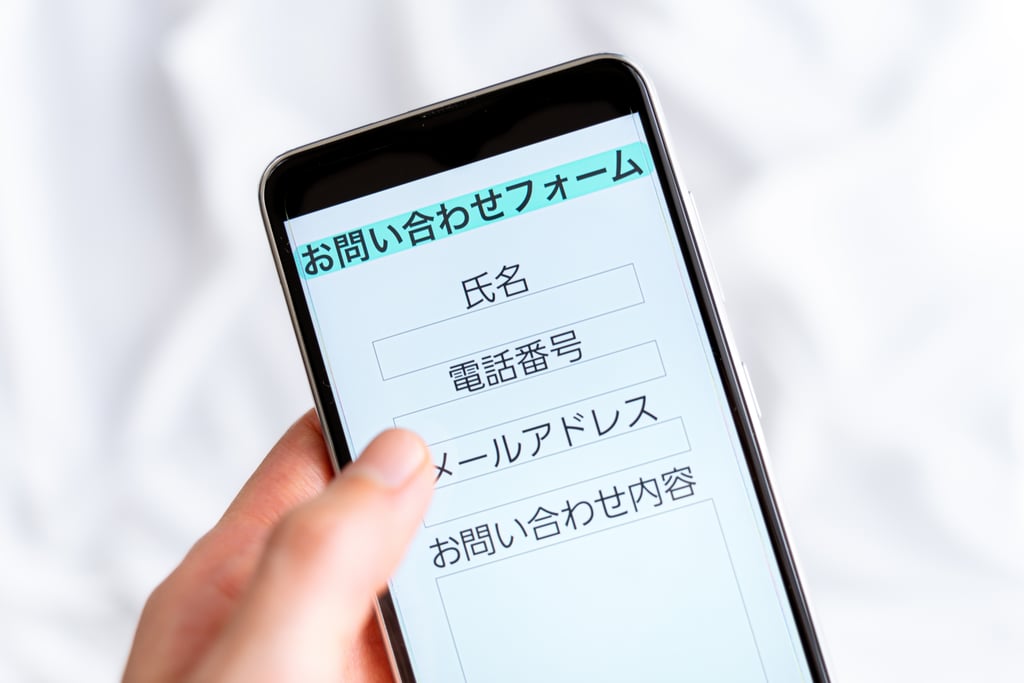
資料請求や問い合わせ、会員登録など、ユーザーが最終的にアクションを起こす場面には必ず「フォーム」が存在します。
しかし、入力項目が多かったり、操作しづらいデザインだったりすると、ユーザーは途中で離脱してしまうことも少なくありません。
そこで重要になるのが、使いやすさと見やすさを両立したフォームのUI設計です。
この記事では、フォームのUIが重要な理由から代表的な種類、UX/UIを高める実践的なポイントまで詳しく解説します。
ユーザーがストレスなく入力できるフォームを設計し、サイトの成果を最大化するためのヒントを見つけていきましょう。
- なぜフォームUIが重要なのか?
- 代表的なフォームUIの種類
- UI/UXを高めるフォームデザインの15のポイント
- 改善前に確認!フォームUIデザインの参考例を見るときのポイント
- ① 入力項目はできるだけ最小限にする
- ② 質問や入力欄は自然な順序で配置する
- ③ ラベルは入力欄の上に配置する
- ④ プレースホルダをラベル代わりに使わない
- ⑤ 関連情報はグループ化して整理する
- ⑥ 必須項目と任意項目を明確に区別する
- ⑦ 入力欄の幅やサイズは内容に合わせて調整する
- ⑧ エラーは入力欄の近くにインライン表示する
- ⑨ ヘルプテキストや補足説明を適切に配置する
- ⑩ オートコンプリートや入力補助機能を活用する
- ⑪ 完了までのステップや進捗を表示する
- ⑫ CTAボタンは「何が起きるか」を明示する
- ⑬ モバイル・レスポンシブ対応を徹底する
- ⑭ 不要なリンクや要素を削除して離脱を防ぐ
- ⑮ セキュリティ対応を明示して安心感を与える
- フォームUI改善でコンバージョン率を高めよう
なぜフォームUIが重要なのか?

そもそもなぜ入力フォームではUI設計が重要となってくるのでしょうか?フォームのUI設計が重要な理由として、以下の4点が挙げられます。
- フォームはユーザーとの重要な接点になる
- UI次第で入力完了率やコンバージョン率が大きく変わる
- 不親切なフォームUIは離脱の原因になる
- UXを意識したUIデザインが信頼性を高める
それぞれの理由について解説していきましょう。
フォームはユーザーとの重要な接点になる
まず、自社とユーザー間における接点になることが挙げられます。
お問い合わせフォームや申し込みフォームまでたどり着いたユーザーは、自社の商品・サービスに対して少なからず興味を持っている方です。
この接点を疎かにしてしまうと、ユーザーが離れてしまい機会損失につながる可能性もあります。
最後まで入力し、送信ボタンを押してもらうためにもユーザビリティに優れたフォームであることが重要です。
UI次第で入力完了率やコンバージョン率が大きく変わる
同じ項目を入力するフォームでも、UIデザインの違いだけで入力完了率やコンバージョン率は変わってきます。
例えば、入力欄の横にラベルがある場合と、入力欄の上にラベルがある場合では、後者のほうが入力完了率は高くなるとされています。
ラベルを横にするか上にするかを変えるだけで、機会損失を防ぐことにつながるのです。
不親切なフォームUIは離脱の原因になる
ちょっとしたことでもユーザーに少なからずストレスを与えてしまうようなUIでは、ユーザーが離脱する可能性を高めてしまいます。
現代は似たようなサービスがたくさんある中で、自社を選んでもらう必要があります。
サービスを改善し、競合他社よりも優位性があるのにユーザー数が増えない場合は、フォームの見直しを検討してみましょう。
UXを意識したUIデザインが信頼性を高める
UX(ユーザーエクスペリエンス)は、ユーザーが商品・サービスを利用した際に受ける体験を指します。
このUXを構成する要素は以下のとおりです。
- 使いやすい
- 見つけやすい
- 役に立つ
- 魅力がある
- 価値がある
- 信頼できる
- 手に入れやすい
フォームにUXを意識したUIデザインを取り入れると、UXによってユーザーの体験に価値が生まれるようになります。
構成要素にもあるように、ユーザーから信頼を獲得することもできるため、フォームを設計する際にはUXを意識したUIデザインを取り入れることが重要です。
UXデザイン、UIデザインについてより詳しく知りたい方は、以下の記事も参考にしてください。

代表的なフォームUIの種類

入力フォームの形式として代表的なUIデザインの特徴を紹介します。
- テキスト入力フィールド(一行/複数行)
- プルダウン(セレクトボックス)
- ラジオボタン
- チェックボックス
- 日付ピッカー(カレンダー入力)
- トグルスイッチ(ON/OFF切替)
- ファイルアップロード入力
- オートコンプリート(入力補助機能)
テキスト入力フィールド(一行/複数行)
テキスト入力フィールド(文字入力)は、氏名・住所・メールアドレス・パスワードなど、ユーザーデータを取得するためのUIです。
テキスト入力フィールドは大きく「一行タイプ」と「複数行タイプ(テキストエリア)」に分けることができます。
一行タイプは主に氏名やメールアドレス、住所など、短いテキスト入力に使用されます。
一方、複数行タイプは問い合わせ内容やユーザーのコメントなど、長文を入力してもらうのに適したタイプです。
基本的には一行以上のテキストを入力してもらう場合は、複数行タイプを設置することになります。
プルダウン(セレクトボックス)
プルダウン(セレクトボックス)は、あらかじめ用意された選択肢の中から、ユーザーに1つ選んでもらうためのUIです。
例えば都道府県や職業など、選択肢が明確かつ変更頻度が少ない項目に活用されています。
プルダウンはクリックまたはタップをしていない状態だと選択肢が隠れていることから、画面スペースを節約しつつ多くの選択肢を提供できます。
一方で、選択肢が多すぎるとスクロールの量が増えてしまい、選択肢を選ぶのに時間がかかってしまうため注意が必要です。
ラジオボタン
ラジオボタンとは、複数の選択肢を用意して1つだけ選択させるUIです。
プルダウンとは異なり、選択肢が画面上で常に表示されていることから、ユーザーは画面を見ただけでどの選択肢から選べばいいか把握しやすくなります。
また、選択肢の横にあるボタンをクリックまたはタップするだけで選択でき、どの項目を選んだか分かりやすいのも特徴です。
一方で、選択肢が多すぎると画面を圧迫してしまい、スクロールが必要になってしまうことから、選択肢は少ないほうが適しています。
また、選択肢の数によって縦方向に長くなってしまうため、レイアウトが制限されることもあります。
チェックボックス
チェックボックスは、複数の選択肢の中から当てはまるものを複数選択できるUIです。
選択肢の横に四角いボックスが表示され、クリック・タップをするとチェックマークがつきます。
複数の選択肢を同時に選べることから、「興味のあるカテゴリ」や「趣味」などを入力してもらう際に適しています。
チェックボックスは選択肢が多すぎると、ユーザーは煩雑に感じてしまう恐れもあります。
そのため、補助機能として「すべて選択」や「選択解除」などを加えると操作性が向上し、離脱を防ぐことも可能です。
日付ピッカー(カレンダー入力)
日付ピッカーは、カレンダー形式で表示し、簡単に日付や期間を選択できるUIです。
例えばホテル・旅館の予約サイトなどで宿泊する日程を入力する際などに使われています。
数字で入力するよりもカレンダー上で直感的に操作ができることから、ユーザビリティの高いUIと言えます。
ただし、日付ピッカーは予約フォームなどで活用できるものの、生年月日やクレジットカードの有効期限年月を入力する際に用いると、ユーザーにやさしくない仕様となってしまいます。
トグルスイッチ(ON/OFF切替)
トグルスイッチは、オン・オフや有効・無効といった2択を直感的に切り替えるためのUIです。
現在の状態がオンなのか、それともオフなのかが視覚的にすぐ分かり、操作の手間も少ないという特徴があります。
入力フォームだけでなく、スマホアプリなどでもよく見られるUIデザインであり、馴染みのある方も多いでしょう。
注意点として、トグルスイッチは誤タップによって設定が切り替わってしまった場合でも気付かず、そのまま送信ボタンを押してしまう可能性があります。
また、ラベルが不適切で何を意味するものか分からない場合もあるため、ラベルは誰が見ても分かるものをつけるようにしましょう。
ファイルアップロード入力
ファイルアップロード入力は、ユーザーが画像や書類などのファイルをアップロードするためのUIです。
このUIは主にラベルと説明、ボタンもしくはドロップゾーン、ヒントテキスト(サイズやファイルの種類など)、ファイルをアップロードした後のメタデータから構成されます。
視覚的にどのようなファイルを、どのようにアップロードすればいいか分かるような説明を加えると、ユーザーも安心して利用できるでしょう。
オートコンプリート(入力補助機能)
オートコンプリートは、入力中の内容に合わせて候補を自動表示し、ユーザーの入力をサポートするUIです。
例えば漢字で氏名を入力した際にフリガナが自動で表示されたり、郵便番号を入力すると住所が自動で表示されたりするなど、入力の手間を軽減してくれます。
ユーザーの入力にかかる負担を軽減できるだけでなく、入力ミスも防ぎやすくなるというメリットがあります。
ただし、オートコンプリートは適切な値を設定しないと自動入力機能を導入したのにうまく機能しなかったり、テキストが適切な項目に入力されなかったりする可能性があります。
その結果、ユーザーは不便に感じて離脱する可能性を高めてしまうため、適切な値を設定するようにしましょう。
ここまで、フォームUIの種類について解説してきました。
しかし実際には、「どのUIが良いか」だけでなく、「どのUIでユーザーが離脱しているのか」を把握することが重要です。
実際のユーザー行動データをもとに、離脱につながるUIの特徴を知りたい方は、以下の資料も参考にしてください。
\まずは実態を知りたい方へ/

UI/UXを高めるフォームデザインの15のポイント

フォームのUI/UXを高めることで、ユーザーの使いやすさが変わり、離脱のリスクを防げるようになります。
具体的にどのようなポイントを押さえれば、ユーザーに寄り添ったフォームデザインに仕上がるのか、解説していきましょう。
改善前に確認!フォームUIデザインの参考例を見るときのポイント
フォームUIを改善する際は、参考デザイン(ギャラリーサイトや他社フォーム)を見ることが近道です。
ただし「おしゃれ」「今っぽい」といった見た目だけで判断すると、入力しづらいフォームになってしまうことがあります。
参考例を見るときは、次の観点で“使いやすさ”をチェックしてから、具体的な改善に落とし込むことが重要です。
目的に合っているか(問い合わせ/資料請求/会員登録など)
目的によって最適な項目数や導線は変わります。
自社のフォームと同じ目的の参考例を優先して比較すると、改善ポイントを見つけやすくなります。
入力の流れが自然か(迷いが発生しないか)
ラベルの位置、必須・任意の分かりやすさ、エラー表示の出方など、入力中に「次に何をすればいいか」が一目で分かるかを確認します。
PC/スマホで体験が崩れていないか
フォームはモバイルでの離脱が起きやすい領域です。
ボタンの押しやすさ、入力欄のサイズ、スクロール量などをスマホでも確認しましょう。
“コピペ”してもUXを損なわないか
デザインやCSSをそのまま真似すると、文字が小さすぎる・コントラストが弱い・エラーが分かりにくいなど、使いにくさが残ることがあります。
見た目を真似るのではなく、なぜその設計になっているかを読み取り、自社のフォームに合わせて調整することが重要です。
① 入力項目はできるだけ最小限にする
フォームの入力項目が多すぎると、ユーザーは入力している間に集中力が切れてしまい、入力ミスが増えたり面倒に感じて離脱したりするリスクが高まります。
本当に必要な情報かどうかを見直し、必須項目を最小限に絞ることが大切です。
例えば、初回の問い合わせでは「名前」「メールアドレス」「問い合わせ内容」程度にとどめ、詳細情報は返信時にヒアリングするなど、段階的な取得を検討しましょう。
また、任意項目は「任意」と明記することで、心理的な負担を軽減できます。
② 質問や入力欄は自然な順序で配置する
ユーザーが迷わず入力を進められる流れを意識した順序設計も重要です。
質問の順番が不自然だったり、関連性のない項目が混在したりしていると、ユーザーはストレスを感じてしまいます。
問い合わせフォームなら「名前」→「連絡先」→「問い合わせ内容」といった、自然な会話の流れを意識した配置が理想です。
また、複数のカテゴリがある場合は「個人情報」「質問内容」「確認事項」など、セクションごとにグループ化すると見やすくなります。
スマートフォンでは縦スクロールで入力するため、項目の流れや配置の整合性がより重要です。
③ ラベルは入力欄の上に配置する
入力欄の説明となるラベル(項目名)は、入力フィールドの上に配置するのが基本です。
ラベルを横に並べると視線の移動が多くなり、特にスマートフォンでは読みづらくなります。
上部配置にすることで、ユーザーは縦方向の自然な流れで視線を動かしやすくなり、入力効率が向上します。
また、ラベルは省略せず、誰が見ても理解できる言葉を使うことが大切です。
例えば「氏名(フルネーム)」や「電話番号(ハイフンなし)」など、具体的に書くことでエラー防止にもつながるでしょう。
④ プレースホルダをラベル代わりに使わない
プレースホルダ(入力欄の中に薄く表示される文字)は、入力例や補足説明として使うのが正しい設計です。
しかし、ラベルの代わりにプレースホルダを使用してしまうと、ユーザーが入力を始めた瞬間にテキストが消えてしまい、「何を入力する欄だったのか」が分からなくなるという問題が起こります。
このような設計は特にスマートフォンで入力する際に混乱を招きやすく、UXを大きく損ねる原因になります。
ラベルは常に表示される位置(入力欄の上など)に固定し、プレースホルダには入力例やヒントを示す目的で使用するのが望ましいです。
⑤ 関連情報はグループ化して整理する
入力項目が多いフォームでは、情報を関連性のある単位でまとめてグループ化することで、ユーザーの理解と入力効率が大きく向上します。
例えば「氏名」「住所」「電話番号」などの個人情報ブロックと、「問い合わせ内容」「希望サービス」などの入力目的ブロックに分けると、全体構成が把握しやすくなります。
また、視覚的な区切り(余白やボーダー、見出し)を入れることで、ユーザーがどの項目を入力しているのかを把握しやすくなり、ストレスも軽減されやすいです。
グループ化は単なるデザイン上の工夫ではなく、認知的負担を減らすUI設計の基本と言えるでしょう。
ここまでのポイントで「自社フォームも当てはまるかも」と感じた方は、実際のユーザーデータをもとにした離脱傾向も確認してみてください。
\入力フォームの離脱を減らしたい方へ/

⑥ 必須項目と任意項目を明確に区別する
ユーザーが安心してフォーム入力を進められるようにするためには、必須項目と任意項目を明確に区別することが欠かせません。
どの項目が必須なのかが曖昧だと、エラーが出てストレスを感じたり、送信が完了しなかったりする原因になります。
必須項目には「*」や「必須」などの明示的なラベルをつけ、任意項目には「任意」と明記しておくのが理想です。
また、デザイン上も色や文字の強調で差をつけることで、一目で判断できる視認性を確保しましょう。
さらに、入力エラーが発生した際には「この項目は必須です」といった具体的なエラーメッセージを表示することで、ユーザーが迷わず修正できるフォームになります。
⑦ 入力欄の幅やサイズは内容に合わせて調整する
入力フィールドのサイズは、入力する内容の長さや形式に応じて適切に設定することが重要です。
すべての入力欄を同じ幅にすると見た目は整っていても、ユーザーにとっては「どの程度入力すればいいのか」が分かりにくくなります。
「郵便番号」や「電話番号」は短め、「住所」や「お問い合わせ内容」は広め・複数行のフィールドにすると、入力の目安が直感的に伝わります。
このように入力量を暗黙的に示すデザインを採用することで、ユーザーの迷いやストレスを軽減でき、UXが向上します。
⑧ エラーは入力欄の近くにインライン表示する
フォーム入力中にエラーが発生した場合、どこで何が問題なのかをすぐに理解できる設計が求められます。
エラーを画面の上部や送信後のメッセージでまとめて表示する形式では、ユーザーが該当箇所を探す手間がかかり、離脱につながりやすくなります。
そのため、エラーメッセージは問題のある入力欄のすぐ下(または横)にインライン表示するのが理想です。
また、メッセージの内容は「入力エラー」などの抽象的な文ではなく、「メールアドレスの形式が正しくありません」など、具体的な修正指示を示すことで、ユーザーが迷わず修正できます。
エラー箇所を赤枠で囲んだり、アイコンを表示したりするなど、すぐに気づけるデザインを意識しましょう。
⑨ ヘルプテキストや補足説明を適切に配置する
ユーザーが迷いやすい項目には、ヘルプテキスト(補足説明)を添えることで入力ミスや離脱を防ぐことができます。
ヘルプテキストは、入力欄のすぐ下や横など、目線の流れを妨げない位置に配置するのがポイントです。
例えば、パスワード入力欄なら「8文字以上・英数字を含めてください」、電話番号欄なら「ハイフンなしで入力」など、具体的で短い説明を添えると、ユーザーは安心して入力できます。
ただし、説明が長すぎると逆に視認性を損ねるため、詳細な情報が必要な場合は「?」アイコンやツールチップで補足するのがおすすめです。
⑩ オートコンプリートや入力補助機能を活用する
ユーザーの入力負担を減らすためには、オートコンプリート(自動補完)や入力補助機能の活用が効果的です。
住所や氏名、メールアドレスなど、ブラウザや端末が記憶している情報を自動で補完できるように設定すれば、ユーザーは少ない操作でフォームを完了できます。
また、郵便番号を入力すると自動で住所を補完したり、電話番号やクレジットカード番号を適切な形式に自動整形したりといった入力支援の仕組みも有効です。
このような機能を取り入れることで、入力ミスを防ぎながら短時間で快適に操作できるフォーム体験を提供できます。
⑪ 完了までのステップや進捗を表示する
複数ページに分かれたフォームや入力項目が多い場合は、現在の進捗状況や残りのステップを表示することで、ユーザーの不安やストレスを軽減できます。
進捗バーやステップインジケーターを設けると、「あとどのくらいで完了するのか」が一目で分かり、離脱を防ぐ効果があります。
特に会員登録や申し込みフォームなど、入力項目が多いケースでは、「ステップ1:基本情報」→「ステップ2:支払い情報」→「ステップ3:確認」などのように段階を明確に示すUIが有効です。
また、ステップ数が多い場合は、「保存して後で再開」や「前のステップに戻る」ボタンを設けるなど、ユーザーのペースで操作できる設計を心がけましょう。
⑫ CTAボタンは「何が起きるか」を明示する
送信や申し込みの最終アクションとなるCTA(Call To Action)ボタンは、フォームの中でも重要な要素のひとつです。
ボタンのテキストは単に「送信」や「登録」ではなく、押した後に何が起こるのかを明確に伝える表現にすることで、ユーザーの安心感と行動率が高まります。
例えば、「無料で相談する」「資料をダウンロードする」「登録内容を確認する」といった具体的な文言にすることで、ユーザーは意図を理解しやすくなります。
また、ボタンの色やサイズも重要で、背景や周囲と十分なコントラストを持たせることで視覚的に目立たせるデザインを意識しましょう。
さらに、クリック後には「送信中…」や「完了しました」といったリアクション(フィードバック)を表示することで、操作に対する安心感を高められます。
⑬ モバイル・レスポンシブ対応を徹底する
現在のWebアクセスの多くはスマートフォンから行われており、モバイル対応のフォーム設計は必須です。
PC向けのフォームをそのままスマホで表示すると、入力欄が小さくタップしづらかったり、スクロールが多すぎて離脱につながったりすることもあります。
フォームUIは、画面幅に応じて最適化されるレスポンシブデザインを採用し、文字サイズ・ボタンの大きさ・入力欄の間隔などを調整しましょう。
特に、スマートフォンでは片手操作でも快適に入力できる配置(親指の可動範囲内)がポイントです。
また、モバイル端末の種類によってキーボードのタイプ(数字入力やメール入力など)を切り替えることで、操作性をさらに高められます。
⑭ 不要なリンクや要素を削除して離脱を防ぐ
フォームページでは、ユーザーが入力途中で他のページに移動してしまうことを防ぐため、不要なリンクや気を散らす要素を極力排除することが重要です。
ヘッダーメニューやフッターリンク、バナー広告など、他ページへの導線が多すぎると離脱率が上がる傾向があります。
理想的なのは、フォームページを「入力に集中できる環境」に設計することです。
どうしてもナビゲーションを残す必要がある場合は、目立たない位置に配置する、もしくは送信完了後のページにのみ誘導を設けるなどの工夫をしましょう。
⑮ セキュリティ対応を明示して安心感を与える
フォームでは個人情報を扱うため、セキュリティ対策を明確に示すことが信頼性の向上につながります。
フォームページでは、SSL暗号化通信の導入はもちろん、「このフォームはSSLで保護されています」などの表示を加えると安心感を与えられます。
また、企業ロゴやプライバシーポリシーへのリンクを設けることで、情報管理への信頼度をさらに高めることができます。
セキュリティ対応を「実施するだけでなく、ユーザーに伝える」ことが、安心してフォームを利用してもらうための大切なポイントです。
フォームUI改善でコンバージョン率を高めよう

フォームは、ユーザーが最終的にアクションを起こす「ゴール地点」です。
そのため、わずかな使いにくさやデザインの不備が、離脱や機会損失につながる大きな要因となります。
今回紹介したように、入力項目を最小限にする・自然な順序で配置する・ラベルやエラーメッセージを分かりやすく表示するなど、ユーザー視点でのUI改善が重要です。
UIの改善によってコンバージョン率の向上と顧客満足度の両立も目指せるでしょう。
アプリにフォームを取り入れる場合も、UI/UXに優れたフォームデザインを設計することが重要となります。
しかし、既存のアプリを改善しようにもどのように進めればいいか迷っている方も多いでしょう。
そんな方におすすめしたいのが、アイリッジの「アプリ企画/RFP作成支援」です。
企画段階からUI/UXデザインの改善をサポートすることも可能で、さらに開発・運用まで総合的に支援します。
質の高いアプリをリリースしたい、ユーザーに寄り添った使いやすいアプリに改善したい方は、アイリッジまでお気軽にご相談ください。