
アプリ開発のフローチャートとは?開発の流れ・書き方・ツールまで徹底解説
アプリ開発の現場において、アイデアをそのまま形にしようとしても、仕様の抜け漏れや認識のズレなどが発生し、ミスにつながる可能性があります。
こうしたミスを最小限に抑えるために活用されているのが、「フローチャート」です。
フローチャートは開発初期だけでなく、既存アプリの改善や運用時などにも役立つことから、多くの開発現場で活用されています。
そこで本記事では、アプリ開発におけるフローチャートの概要から、活用するメリット、基本的な書き方、おすすめの作成ツールまでわかりやすく解説します。
これからアプリ開発を検討している方や、アプリ設計をスムーズに進めたい方はぜひ参考にしてください。
アプリ開発におけるフローチャートとは?

アプリ開発をスムーズに進めていく上で、「フローチャート」の存在は欠かせません。
フローチャートとは、業務の工程や流れなどを視覚的に表現した図を指します。
開始地点から終了地点までを矢印で結び、各ステップにおける処理・判断を図形で表しています。
なぜフローチャートはアプリ開発において必要なのか、また業務フロー図やデータフロー図とどのような違いがあるのか、詳しく解説していきましょう。
なぜアプリ開発にフローチャートが必要なのか
アプリ開発においてフローチャートが必要とされている理由に、チーム内での理解の促進とプロジェクトの効率化が挙げられます。
フローチャートはアプリ開発の複雑なプロセスを簡単な図と矢印で可視化したものであり、誰が見てもどのような工程があるのかわかるようになっています。
特に開発に関わるチームメンバーの中で情報共有が必要不可欠な現場では、共通の認識を持てるようフローチャートが活用されています。
また、フローチャートがあることで作業の抜けや重複を防ぐことができ、リソースの無駄を省けます。
無駄なことにリソースを割かず集中させることができるため、プロジェクトの効率化につながるでしょう。
このような理由から、アプリ開発においてフローチャートの作成は必要だと言えます。
業務フロー図・データフロー図との違い
業務フロー図とは、業務の処理手順や誰が担当するのか、意思決定の流れなどを図に示し、可視化したものを指します。
一見フローチャートと似ていますが、フローチャートはあくまで工程や処理の流れを確認するものであり、担当者や部門などは原則表現しません。
一方、業務フロー図は関係者間で共有することを目的としているため、業務全体の流れを担当者・部門単位で整理しています。
データフロー図は、システムを通じてデータがどのように流れていき、処理・保管されていくのか図に表したものです。
データフロー図はデータの流れと処理の関係性を示すものであり、フローチャートのように処理の手順や条件は対象外となります。
矢印で流れを表していることから混同されやすいですが、役割は大きく異なるため注意してください。
アプリ開発の基本的なフローチャート全体の流れ
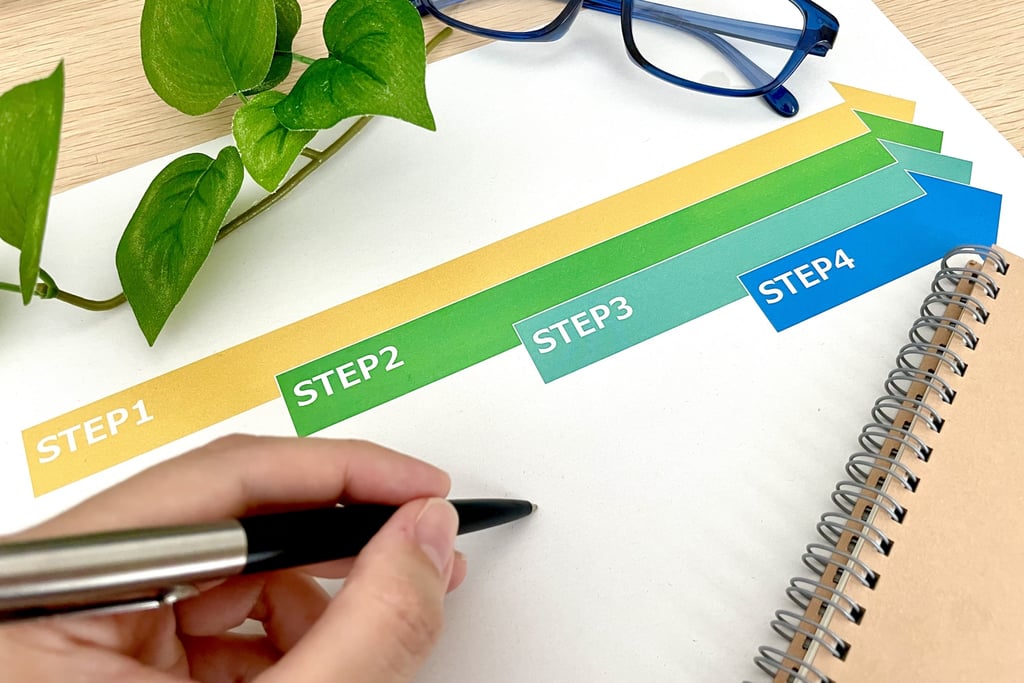
アプリ開発にフローチャートを取り入れることで、作業全体の流れを把握しやすくなります。
ここで、アプリ開発の基本的なフローチャートの流れについて解説していきましょう。
要件定義|アプリの目的・機能の明確化
まずはアプリの目的や機能、性能を明確にするために、要件定義を行います。
アプリ開発を外注する場合は開発会社とすり合わせを実施し、要件定義のブラッシュアップを図るのが特徴です。
要件定義はアプリの設計図でもあるため、もし抜け漏れがあると完成したアプリにも不具合が生じたり、入れてほしい機能がなかったりする場合もあります。
細部までこだわるためにも、要件定義は丁寧に作っていかなくてはなりません。
基本設計・詳細設計|画面設計・DB設計・API設計
要件定義が完成したら、次に画面設計やDB(データベース)設計、API設計などを行っていきます。
これらは要件定義の内容に合わせて進めていくのが基本です。
例えば画面設計では、ユーザーが操作する画面のレイアウトやデザイン、配置、画面遷移などを決めていきます。
開発・実装|フロントエンド・バックエンド構築
詳細な設計まで完成したら、この設計書をもとにプログラミングコードを記述し、アプリの機能や画面を形成します。
開発は主にフロントエンドとバックエンドの2種類がありますが、フロントエンドは直接ユーザーの目に触れて操作する部分、バックエンドはサーバーサイドの処理に関する部分という違いがあります。
テスト工程|内部結合テスト・外部結合テスト・受入テスト
アプリの開発・実装が完了したら、設計通りに動作するか確認するためにテストが行われます。
テストにも内部結合テストや外部結合テスト、受入テストの種類があり、それぞれで不具合が発生した際は該当箇所を修正し、問題が解決するまで繰り返しテストを実施します。
リリース・公開|ストア申請・本番反映
テストまで完了し、特に問題がなければいよいよアプリのリリース・公開につながります。
iOSアプリならAppStore、AndroidアプリはGooglePlayというアプリストアに申請し、一般公開する準備を進めていく必要があります。
各ストアのガイドラインに従い、アイコンや説明文、スクリーンショットを準備して申請しましょう。
運用・保守|改善・アップデート対応
ストアの審査も通過したら、アプリのリリースとなります。
ただし、アプリはリリースしたら終わりとはなりません。
リリース後も継続して運用・保守を行っていく必要があります。
例えば運用ではサーバーを定期的に監視し、データのバックアップを行います。
一方、保守作業ではOSのアップデートに合わせて発生した動作不良の修正を行ったり、リリース後に発見された不具合を改修したりします。
アプリ開発の基本的な流れを紹介してきましたが、細かな流れは開発手法によっても異なります。
手法による違いやメリット・デメリットなどはこちらの記事をご参照ください。

アプリ開発でフローチャートを活用するメリット

アプリ開発にフローチャートを取り入れると、具体的にどのようなメリットがあるのでしょうか?
ここで、フローチャートを活用するメリットを紹介します。
プロジェクト全体の工程管理がしやすくなる
アプリ開発にフローチャートを活用するメリットとして、まずプロジェクト全体の工程管理がしやすくなる点が挙げられます。
フローチャートはアプリ開発の全体の流れを整理しやすくなり、工程管理の効率化につながります。
どの機能を先に開発すればいいのか、どのタイミングでテスト・修正を行えばいいかが視覚的に把握でき、スケジュール調整もしやすいです。
また、タスクやプロセスが視覚的に表現されることで、プロジェクト全体の構造や流れまで一目でわかるようになります。
タスク同士の関連性や依存関係なども明確になりやすく、問題点が発見しやすかったり、チームリーダーや管理者が全体の進捗状況を確認したりする際に便利です。
さらに、仕様変更が発生した場合でも、影響範囲を確認しやすく、柔軟に対応できるのはフローチャートの大きなメリットと言えるでしょう。
アプリ内のプログラム処理を可視化できる
フローチャートを活用すると、アプリ内で実行される処理の流れを視覚的に整理できる点も、メリットの1つです。
プログラムのロジックが図で表されているため、矛盾や重複があったとしても早期に発見しやすくなります。
例えば、アプリ内で処理されるログイン認証や決済処理、データの送信、エラー発生時の対応など、それぞれ複雑な処理内容だったとしても、フローチャートによって図でわかりやすく表現されているため、開発に関わる人同士の理解も統一しやすいです。
また、文章だけだと伝わりにくい条件分岐や処理順なども、フローチャートを使えば直感的に把握しやすく、仕様のチェックやレビューの効率向上にも役立つでしょう。
要件の抜け漏れ・仕様ミスを防げる
フローチャートを作成するにはすべての工程を洗い出す必要があることから、要件の抜け漏れや仕様ミスを防ぎやすくなります。
例えば、画面遷移や処理内容を図にして整理する際、「このケースの処理を定義しないといけない」「エラー時の動作が考慮されていない」などの問題にも気づきやすいです。
特に、ユーザーの操作が複雑なアプリだと文章のみで仕様を管理していても、認識違いが発生しやすくなります。
こうした認識違いや抜け漏れを防ぐためにも、フローチャートによる可視化が重要です。
また、開発前の段階でクライアントや関係者と認識をすり合わせ、方向性を共有するのにもフローチャートが役立ちます。
これにより、後工程で発生しやすい修正負担を減らすことができ、納期や開発コストにも良い影響をもたらすでしょう。
チーム内の情報共有・認識統一がスムーズになる
フローチャートを作成することで、アプリの仕様や処理内容をチーム全体で共有しやすくなります。
文章だけだと伝わりにくい処理の流れや画面遷移なども、フローチャートで図として可視化することで、誰でも直感的に理解しやすくなるでしょう。
また、エンジニアやプログラマだけでなく、デザイナーやディレクター、クライアントなど、異なる立場にある関係者とも認識をすり合わせやすくなるのは、フローチャートの大きなメリットです。
関係者が集まった会議・打ち合わせなどの資料にフローチャートを用意しておくと、全員がどこの話をしているのか、議論の焦点はどこかが明確になり、話し合いもスムーズに進めやすくなります。
結果として、アプリ開発で起きやすいコミュニケーション不足によるトラブル・認識違いを減らし、開発効率の向上も期待できるでしょう。
テスト設計・不具合対応が効率化する
フローチャートは、アプリのテスト設計や不具合対応を効率化する際にも役立ちます。
処理の流れや条件分岐などをフローチャートで可視化できれば、「どのパターンのテストを行うべきか」を整理でき、テストケースも洗い出しやすくなります。
また、テスト段階で不具合が発生した際に、どの処理で問題が発生しているか原因を追跡する必要がありますが、フローチャートを作成していれば、処理の流れやフローごとの関連性が可視化されていることで早期に原因を突き止め、スムーズに修正対応が行えるでしょう。
特に多くの機能を盛り込んだアプリは影響範囲を確認しやすいため、修正によって別の不具合が発生するリスクも抑えやすくなります。
外注時の説明資料として活用できる
アプリ開発を外部の制作会社やフリーランスに依頼する場合、フローチャートは有効な説明資料になります。
依頼内容を文章だけで伝えると、細かな仕様や処理内容まで正しく共有されず、認識違いが起きてしまうこともあるでしょう。
しかし、フローチャートを使えば画面遷移、入力条件、例外処理、承認フローなどを一目で共有しやすくなります。
口頭や文章だけだと解釈が分かれやすい部分を図で補えるのが大きな強みです。
また、開発フローを標準化しやすくなり、工程ごとの品質・見通しも整えやすくなります。
例えば必要な機能や条件分岐なども明確に伝えられるため、見積もりの精度を向上させることも可能です。
外注先との意思疎通を改善し、トラブル防止につなげるためにも、フローチャートを作成するようにしましょう。
フローチャートの書き方・基本ルール
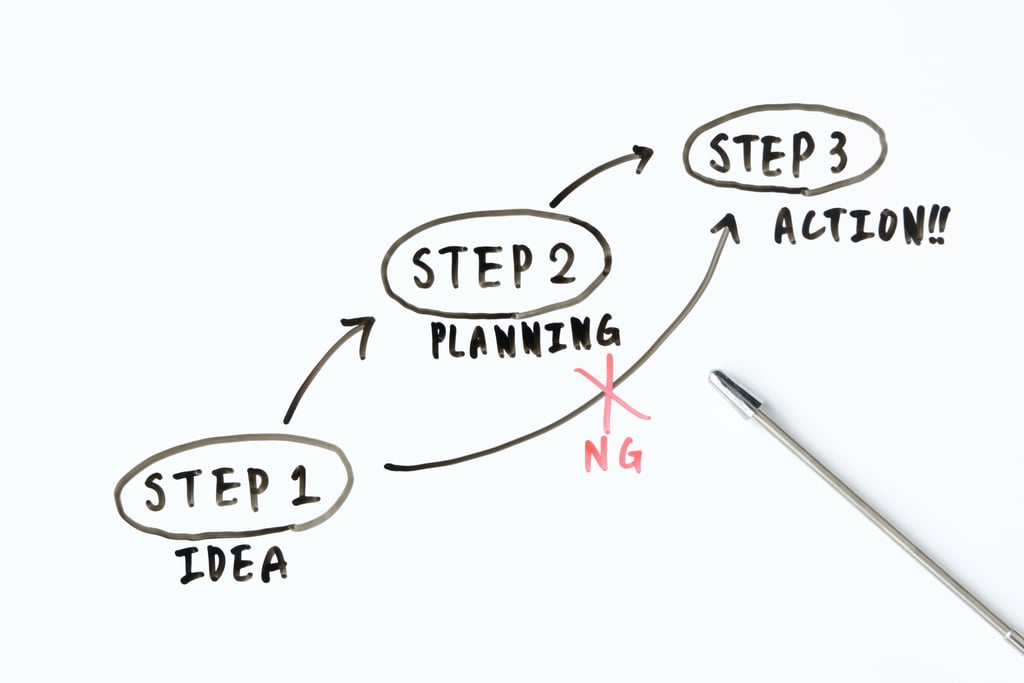
フローチャートを作成する上で、覚えておきたい書き方や基本的なルールがあります。
一人ひとりがわかりやすいように作っても他の人と共有するのが難しくなるため、書き方と基本ルールは押さえておくことが大切です。
代表的な記号の意味を理解する
まずはフローチャートに使用する代表的な記号の意味を理解しておきましょう。
例えば、一般的な作業や処理、手続きを表す「処理」は長方形の図記号で表します。
楕円形の図記号は、開始・終了を表す「端子」と呼ばれるものです。
端子はスタートとゴールに配置する必要があります。
ひし形は「判断」と呼ばれる記号で、「はい/いいえ」や複数の選択肢に分ける際に用いられます。
他にもさまざまな図記号がありますが、代表的なものだけ覚えておけば問題ありません。
処理の流れは一方向に統一する
フローチャートを作成する場合、処理の流れは一方向に統一しなくてはなりません。
例えば判断記号で「はい」は下矢印、「いいえ」の場合は上の処理記号に戻るといったことはできません。
基本的にフローは上から下、または左から右に移行するよう、統一してください。
矢印で工程の順序を明確に示す
フローチャートでは各図形をつなぐために線や矢印が活用されますが、工程の順序を明確に示すためにも矢印を活用するのがおすすめです。
線でも処理の流れを示すことは可能ですが、誰が見てもわかりやすいフローチャートにするなら、矢印を使って示したほうがわかりやすいです。
同じ工程レベルは同じ記号で統一する
フローチャートを作成するために工程の洗い出しを行いますが、工程のレベルが異なってしまうと粒度にばらつきが発生し、わかりづらくなってしまいます。
1記号につき1処理を意識し、どの工程も同じレベルで統一するようにしましょう。
また、記号も作成者によって図形の色・スタイルがバラバラだと理解しにくいため、記号も統一されるようあらかじめデザインルールなどを決めておくと安心です。
複雑な処理は分割して整理する
分岐が多く、複雑な処理が必要な場合には、無理やり1つのフローチャートにまとめるよりも、分割して整理するのがおすすめです。
分割することで処理の流れがわかりやすくなります。
開発フェーズ別|フローチャート活用例
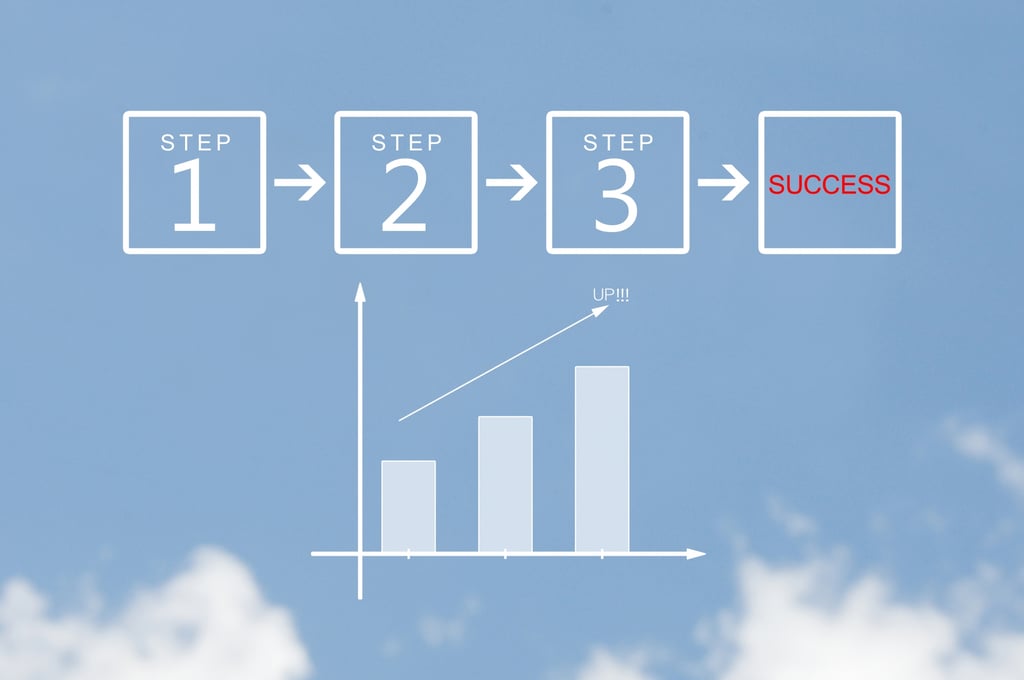
アプリ開発におけるフローチャートは、設計段階だけでなくテスト・運用時など幅広いフェーズで活用できます。
開発工程ごとに目的や整理すべき内容が異なるため、フェーズに合わせてフローチャートを使い分けてみましょう。
ここでは、開発フェーズ別のフローチャート活用例を紹介します。
要件定義・画面遷移設計での活用例
要件定義は、ユーザーがどのような流れでアプリを利用するのかを整理するために、フローチャートを活用できます。
例えば、ECアプリの場合は「ログイン→ホーム画面→商品検索→購入」といったユーザー導線を整理することで、どのような画面・機能が必要なのか把握しやすくなります。
また、分岐条件やエラー時の動作なども可視化できるため、仕様の抜け漏れを防ぐことも可能です。
要件定義の時点で明確なフロー図を作成できれば、設計ミスなども防ぎやすくなるでしょう。
さらに、クライアントとの打ち合わせ時にもフローチャートを活用すれば、開発前の認識合わせもスムーズに進められます。
詳細設計・ロジック設計での活用例
詳細設計やロジック設計は、基本設計で決まった仕様をもとに、具体的なコードやモジュールの実装に向けてプログラミング言語やフレームワークの選定、アルゴリズムの実装方法などを細かく決めていきます。
このとき、処理内容を整理する目的でフローチャートが活用されます。
例えば、会員登録時の認証処理や決済処理、通知送信などの複雑なシステム処理は、フローチャートを使って図として整理することで、開発者同士の理解も統一しやすくなるでしょう。
条件分岐や例外処理なども明確に表現できることから、実装ミスの防止にも有効です。
また、後から仕様確認や改修を行う際にも、フローチャートによって処理の流れが把握しやすく、保守性の向上も期待できます。
特に大規模開発においては設計資料としても重要な役割を持ちます。
テスト設計・運用フローでの活用例
テスト設計や運用フェーズにおいても、フローチャートは活用できます。
例えばテスト段階にある場合、画面遷移や処理の流れを確認しつつ、「どの条件をテストする必要があるのか」が整理できるため、テストケースの作成を効率化できます。
テストケースの洗い出しにもつながり、結果としてテスト漏れを防いだり、バグを早期発見したりすることも可能です。
また、テスト中に不具合が発生した際もフローチャートを作成していれば問題がある部分を特定しやすく、修正対応もスムーズに進めやすいでしょう。
運用フェーズでは、運用フローを整理するのに活用できます。
例えば運用後に新しい機能を追加したい場合、フローチャートを見直しながら組み込めば、既存アプリへの影響を最小限に抑えられるでしょう。
さらに、別の担当者へ引き継ぐ場合も、フローチャートがあればシステム構造をすぐに把握できるため、アプリの長期運用を視野に入れている場合に適しています。
フローチャート作成におすすめの無料ツール

フローチャートは図や矢印を使えば簡単に作成できますが、ツールを使うことによってより手軽に作成することも可能です。
ここで、フローチャート作成に使えるおすすめの無料ツールを紹介しましょう。
draw.io
draw.ioは、会員登録をしなくてもブラウザ上からフローチャートが作れる作図ツールです。
無料でありながら、豊富なテンプレートが用意されており、ドラッグ&ドロップで簡単に要素を配置できるのもポイントです。
DropboxやGoogleドライブなどのクラウドストレージサービスとの連携が可能であり、draw.ioで作成したフローチャートを素早く共有することもできます。
共同編集機能を活用すれば、チームメンバーと同時に編集作業も行えるでしょう。
海外で開発されたツールでありながら日本語にも対応しているため、日本語入力は可能ですが、日本語に使われるフォントの品質はあまり良くなく、日本語のラベルを挿入したい場合には注意が必要です。
参考:draw.io
Lucidchart
Lucidchartは、クラウドベースでプロジェクト管理・ソフトウェア設計など、さまざまな図・資料を作成できる作図ツールです。
直感的なインターフェースによって操作がしやすいだけでなく、チームメンバーとリアルタイムに編集ができたり、資料や図にコメントの追加・共有ができたりするため、素早くチーム内で情報共有を行えます。
さらに、業務で普段使用しているMicrosoft OfficeやSlackなどの外部アプリとも連携できるため、例えばこれらの外部アプリ上で図を作成したり、既存の資料・情報を挿入したりすることが可能です。
無料プランでも十分活用できますが、ページ数や保存容量などに制限が設けられているため、必要に応じて有料プランを検討するのがおすすめです。
参考:Lucidchart
Cacoo
Cacooは、国内の企業が開発したオンラインホワイトボードツールです。
ブラウザ上で操作でき、URLを使ってメンバー内で簡単に共有することも可能です。
また、Cacooには豊富にテンプレートが用意されています。
基本的なフローチャートに加え、データフロー図やスイムレーンチャートのテンプレートも活用することが可能です。
また、有料会員の特典としてプレミアムテンプレートが使えたり、自分で作成した図をテンプレートとして保存できるカスタムテンプレート機能があったりします。
アプリ開発のたびに新しいフローチャートを作成するよりも効率アップにつながるでしょう。
他にも、GoogleドライブやMicrosoft Teams、Slackなど多数の外部サービスと連携させることも可能です。
参考:Cacoo
Google Drawings
Google Drawing(Google図形描画)は、ブラウザ上から簡単に図やフローチャート、ダイアグラムなどが作成できる作図ツールです。
シンプルな機能なので誰でも使いやすく、共同編集も行えます。
線の太さや色、フォントなども自由にカスタマイズできるため、フローチャートだけでなくプレゼン資料や報告書などを作成する際にも役立つでしょう。
その他にも、図形の整列や均等配置の機能もあり、フローチャートを作成する際に複数の図形を綺麗に整えることも可能です。
フローチャートは見やすさ・わかりやすさが重視されることから、図形を整列させ、均等に配置できるGoogle Drawingは、フローチャートを作成する初心者にもおすすめのツールと言えるでしょう。
Canva
Canvaは、ブラウザ上で使用できるデザイン作成ツールです。
豊富なテンプレート・素材が用意されており、イメージに合うものを選んで文字・画像を変更すれば、簡単におしゃれなデザインを生み出すことができます。
そんなCanvaではフローチャートも作成でき、テンプレートを活用することも可能です。
一からフローチャートを作成する場合でも、記号をドラッグ&ドロップで配置していき、サイズや色、テキストなどを編集するだけで作れるため、初心者でも操作に迷いにくいメリットがあります。
また、クラウドベースのツールなので複数のメンバーが同時に編集作業を行うことも可能です。
コメント機能を活用すればフィードバックを素早く共有できることから、スムーズかつ効率的に作業を進められるでしょう。
参考:Canva
アプリ開発フローチャートのよくある質問

アプリ開発のフローチャートについて、よくある質問をまとめました。
フローチャートの作成について疑問がある人は、こちらもぜひチェックしてみてください。
- アプリ開発でフローチャートは必須ですか?
- フローチャートを作成していなくてもアプリ開発を行うことは可能ですが、プロジェクトの効率化やチーム内での理解を促進させるためにはフローチャートが必須と言えます。
特に機能が多いアプリや複数人が同時並行で作業を進めている環境、画面遷移や条件分岐が複雑な場合などは、フローチャートがあることで設計ミスや要件漏れなどを防ぐことが可能です。
また、小規模なアプリだったとしても、フローチャートを作成することで開発効率の向上が期待できます。
- フローチャートと業務フロー図との使い分けは?
- フローチャートは、主にアプリ内部の処理や画面遷移、プログラムの流れなどを整理するのに使用しますが、業務フロー図は業務全体の流れを整理するために用いられます。
例えば、「ユーザーが商品を購入するまでアプリ内でどのような画面・機能・処理が必要か」を整理するのがフローチャート、「受注から発送までの社内業務」は業務フロー図で整理されるのが一般的です。
アプリ開発の場合、業務フロー図によって業務全体を把握した上で、具体的な処理をフローチャートに落とし込んでいきます。
目的に応じて使い分けましょう。
- アプリ開発のフローチャートは誰が作るべき?
- アプリ開発のフローチャートは、プロジェクトマネージャーやシステムエンジニアなどが中心となり、作成するのが一般的です。
特にプロジェクトマネージャーはチームの責任者として実行計画の作成や予算、進捗管理などを担うことから、必要な処理を洗い出すフローチャートもプロジェクトマネージャーが作成する場合が多く見られます。
ただし、担当者1人だけに任せるのではなく、チーム全体で確認しながら作成・更新していくのが重要です。
特にデザイナーやエンジニア、クライアントなど立場によって重視するポイントが異なるため、フローチャートを作成しながら認識を共有していきましょう。
まとめ|フローチャートでアプリ開発を成功させよう

フローチャートは、アプリ開発において要件定義から設計、開発・実装、運用に至るまですべての工程で活用できるツールです。
それぞれのフェーズでどのようなプロセスが発生するか明確になり、認識のズレやミスを防げるため手戻りが減り、結果として高品質なアプリ開発につながります。
作成時のメリットが大きいため、無料ツールなども活用しながらフローチャートを作成しましょう。
アプリをより素早く、コストを抑えながら開発したい場合には、フローチャートの活用だけでなく、アプリ開発サービスを取り入れるのもおすすめです。
アイリッジの「APPBOX」は、外部システム・他社の各種ツールとの連携を前提とした、拡張性の高いアプリ開発サービスです。
新規開発はもちろん、既存アプリもSDKを組み込むことで迅速なバージョンアップが可能となります。
開発以外に運用・グロースまでサポートできるため、これからアプリ開発を検討されている方はぜひAPPBOXをご活用ください。


