
Macでアプリ開発する手順とは?必要な環境・Xcode・費用の考え方も解説

「Macでアプリ開発を始めてみたいものの、何から手をつければいいのかわからない」という方もいるでしょう。
iOSアプリやmacOSアプリを開発するには、XcodeなどApple社が提供する開発環境を整え、アプリの種類や開発手順を理解しておく必要があります。
また、企業でアプリ開発を検討している場合は、自社で開発するのか、開発会社へ依頼するのか、費用はどの程度かかるのかといった点も事前に整理しておくことが重要です。
本記事では、Macで開発できるアプリの種類、必要な開発環境、Xcodeの特徴、Macでアプリ開発を行うメリット・デメリット、開発手順を解説します。
後半では、Macアプリケーション開発を依頼する場合の費用の考え方や注意点も紹介するので、Macでのアプリ開発を検討している方はぜひ参考にしてください。
Macで開発できるアプリの種類

Macを使用すれば、macOSやiOS向けのアプリをはじめ、さまざまな種類のアプリを開発できます。
Androidアプリやクロスプラットフォームアプリ、Webアプリ、ゲームアプリなどの開発にも対応しやすく、開発目的に応じて幅広い選択肢を検討できます。
macOS・iOSアプリ
Macを使用することで、Appleの主要なプラットフォームであるmacOSとiOS向けのアプリ開発が可能です。
macOSアプリはMac上で動作するデスクトップアプリ、iOSアプリはiPhoneやiPadで利用されるアプリを指します。
特にiOSアプリは、iPhoneやiPadのユーザーに向けてサービスを提供できるため、店舗アプリや会員向けアプリ、業務支援アプリなど、幅広い用途で活用されています。
Macでは、Appleが提供する統合開発環境(IDE)であるXcodeを使用して、macOSやiOS向けのアプリを開発できます。
また、Apple製品向けのアプリ開発では、SwiftやObjective-Cといったプログラミング言語が使われます。
なかでもSwiftは、iOSアプリやmacOSアプリの開発で広く利用されている言語です。
iOSアプリの開発に必要なものや具体的な手順については、以下の記事でも詳しく解説しています。
iPhone・iPad向けアプリの開発を検討している方は、あわせて参考にしてください。

Androidアプリ
Macを利用することで、Androidアプリの開発も行えます。
Googleが提供する公式の統合開発環境であるAndroid StudioはMacでも動作するため、Android向けのネイティブアプリを開発する際に活用できます。
Androidアプリの開発では、KotlinやJavaといったプログラミング言語がよく使われます。
また、Androidはスマートフォンだけでなく、タブレットやIoTデバイスなど多様な端末に対応しているため、開発するアプリの用途に応じて柔軟に設計できます。
さらに、Mac環境はiOSアプリ開発にも対応しやすいため、iOSとAndroidの両方に対応するアプリを検討する際にも活用しやすい環境といえるでしょう。
クロスプラットフォームアプリ
Macでは、1つのコードベースで複数のプラットフォームに対応したクロスプラットフォームアプリを開発することも可能です。
たとえば、FlutterやReact Nativeなどのフレームワークを活用すれば、iOSとAndroidの両方に対応するアプリを効率的に開発できます。
クロスプラットフォーム開発は、iOSアプリとAndroidアプリを個別に開発する場合と比べて、開発工数や運用負荷を抑えやすい点が特徴です。
一方で、実装したい機能やデザイン、端末固有の挙動によっては、ネイティブ開発の方が適しているケースもあります。
そのため、対応したいOSや必要な機能、将来的な運用方針を踏まえて、開発方法を選ぶことが重要です。
Webアプリ
MacはWebアプリ開発にも適しています。
Webアプリの開発では、ユーザーが操作する画面を作るフロントエンド開発と、データベースやサーバー側の処理を担うバックエンド開発が必要です。
フロントエンドではHTML、CSS、JavaScript、バックエンドではPHP、Ruby、Java、Pythonなどの言語が使われます。
代表的なフレームワークとしては、Laravel、Ruby on Rails、Spring Framework、Djangoなどがあります。
また、近年はPWA(プログレッシブ・ウェブ・アプリ)のように、Webアプリでありながらネイティブアプリに近い体験を提供できる開発手法もあります。
Macでは、こうしたWebアプリ開発に必要なツールや環境も整えやすい点が特徴です。
ゲームアプリ
Macでは、ゲームアプリの開発も可能です。
たとえば、Unityなどのゲームエンジンを活用すれば、iOS、Android、Windows、macOS、WebGLなど、複数のプラットフォームに対応した2D・3Dゲームを開発できます。
UnityではC#を用いたプログラミングが必要になるため、コードエディタや開発環境を整えておくことも重要です。
ただし、3Dゲームや処理負荷の高いゲームを開発する場合は、メモリやストレージ、GPU性能なども考慮する必要があります。
そのため、ゲームアプリ開発を目的にMacを選ぶ場合は、開発するゲームの規模や必要な動作環境に合わせて機種を検討しましょう。
Macでアプリ開発するために必要なもの

Macでアプリ開発を始めるには、Mac本体だけでなく、開発環境やプログラミング言語の知識、テスト環境などを準備する必要があります。
ここでは、Macでアプリ開発を行う際に必要なものを整理します。
Mac本体
Macでアプリ開発を行うには、まずMac本体が必要です。
特にiOSアプリやmacOSアプリを開発する場合、Appleが提供するXcodeを利用するため、macOS環境を用意する必要があります。
これからMacを購入する場合は、開発するアプリの種類や規模に合わせて機種を選びましょう。
学習目的や小規模なアプリ開発であればMacBook Airでも始めやすい一方、複数のシミュレーターを使った検証やゲーム開発、処理負荷の高い開発を行う場合は、メモリやストレージに余裕のあるモデルを選ぶと安心です。
また、ノート型のMacBook AirやMacBook Proは持ち運びやすく、外出先でも作業しやすい点がメリットです。
一方で、据え置きで開発する場合はMac miniなども選択肢になります。
Xcodeなどの開発環境
MacでiOSアプリやmacOSアプリを開発する場合、Appleが提供する統合開発環境であるXcodeを利用します。
Xcodeでは、コードの編集、UI設計、シミュレーターでの動作確認、アプリのビルドなど、Apple製品向けアプリ開発に必要な作業を行えます。
特にiPhoneやiPad向けのアプリを開発する場合、Xcodeは基本となる開発環境です。
一方で、Androidアプリを開発する場合はAndroid Studio、Webアプリを開発する場合はコードエディタや各種フレームワークなど、開発するアプリの種類に応じて必要な環境は異なります。
アプリ開発では、使用するOSや開発するアプリの種類に応じて、必要な開発環境が異なります。
開発環境の基本や整え方について詳しく知りたい方は、以下の記事も参考にしてください。

Swiftなどのプログラミング言語の知識
Macでアプリ開発を行う場合は、開発するアプリに応じたプログラミング言語の知識も必要です。
iOSアプリやmacOSアプリでは、Appleが開発したSwiftがよく使われます。
Swiftは、iPhone、iPad、Mac、Apple Watchなど、Apple製品向けのアプリ開発に広く使われているプログラミング言語です。
読みやすく書きやすい文法が特徴で、初心者でも学習しやすい言語とされています。
また、既存のアプリや一部の開発現場では、Objective-Cが使われているケースもあります。
これからApple製品向けのアプリ開発を始める場合は、まずSwiftを中心に学び、必要に応じてObjective-Cや関連フレームワークの知識を身につけるとよいでしょう。
Apple Developer Programへの登録
開発したiOSアプリやmacOSアプリをApp Storeで公開する場合は、Apple Developer Programへの登録が必要です。
Apple Developer Programに登録すると、アプリの配布やApp Storeへの提出、各種開発者向け機能の利用ができるようになります。
登録にはApple IDが必要です。
また、登録時には個人または法人としての情報、連絡先、支払い情報などを入力します。
法人として登録する場合は、組織情報の確認が必要になるため、事前に必要な情報を整理しておくとスムーズです。
なお、学習目的でXcodeを使ってアプリを作成したり、シミュレーター上で動作確認したりするだけであれば、必ずしも最初からApple Developer Programへ登録する必要はありません。
App Storeでの公開や一部機能の利用を検討する段階で、登録が必要か確認するとよいでしょう。
実機テスト用のiPhone・iPad
iOSアプリやiPadOSアプリを開発する場合は、実機テスト用のiPhoneやiPadを用意しておくと安心です。
Xcodeにはシミュレーター機能があるため、実機がなくても画面表示や基本的な動作は確認できます。
ただし、カメラ、位置情報、プッシュ通知、Bluetooth、センサーなど、端末固有の機能を使うアプリでは、実機での確認が欠かせません。
また、実際の操作感や表示速度、端末ごとの見え方を確認するうえでも、実機テストは重要です。
そのため、学習段階ではシミュレーターを活用しつつ、リリース前や本格的な開発段階では、対象となる端末で実機テストを行うようにしましょう。
Macでアプリ開発する際に必要なスペックの目安

Macでアプリを開発する際に必要なスペックは、開発するアプリの種類や規模によって異なります。
学習目的や小規模なアプリ開発であればMacBook Airでも始めやすい一方、本格的なiOSアプリ開発やゲーム開発、複数のツールを同時に使う開発では、メモリやストレージに余裕があるモデルを選ぶと安心です。
ここでは、Macでアプリ開発を行う際に確認しておきたいスペックの目安を紹介します。
初心者の学習や小規模開発ならMacBook Airでも始めやすい
初心者がプログラミングを学習する場合や、小規模なアプリを開発する場合は、MacBook Airでも始めやすいでしょう。
MacBook Airは軽量で持ち運びやすく、Xcodeを使ったiOSアプリ開発や、HTML、CSS、JavaScriptなどを用いたWebアプリ開発にも活用できます。
ただし、複数のシミュレーターを同時に起動したり、大規模なプロジェクトを扱ったりする場合は、動作が重くなる可能性があります。
快適に作業したい場合は、メモリやストレージに余裕のあるモデルを選ぶことが大切です。
学習用途や小規模開発から始める場合は、開発したいアプリの内容と予算のバランスを見ながら、必要なスペックを検討しましょう。
本格的なiOSアプリ・ゲーム開発ではメモリやストレージに余裕が必要
本格的なiOSアプリやゲームアプリを開発する場合は、メモリやストレージに余裕のあるMacを選ぶことが重要です。
Xcodeやシミュレーター、デザインツール、ブラウザなどを同時に使用する場面では、メモリ容量が作業の快適さに影響します。
また、Xcode本体やシミュレーター、プロジェクトファイル、画像・動画素材などはストレージ容量を消費します。
ストレージは購入後に増設しにくいモデルも多いため、開発用途を見据えて余裕を持った容量を選ぶと安心です。
特に、3Dゲームや処理負荷の高いアプリを開発する場合は、CPUやGPU性能も確認しておきましょう。
開発用途に合わせてMacBook Air・MacBook Pro・Mac miniを選ぶ
Macを選ぶ際は、開発用途や作業スタイルに合わせて、MacBook Air、MacBook Pro、Mac miniなどから検討しましょう。
MacBook Airは、軽量で持ち運びやすく、学習用途や小規模なアプリ開発に向いています。
外出先や自宅など、場所を選ばず作業したい場合にも使いやすいモデルです。
MacBook Proは、より高い処理性能を求める場合に適しています。
複数の開発ツールを同時に使用する場合や、大規模なアプリ開発、ゲーム開発、動画・画像素材を扱う開発では、MacBook Proを検討するとよいでしょう。
Mac miniは、据え置きで開発環境を整えたい場合の選択肢です。
モニターやキーボードなどを別途用意する必要はありますが、デスク環境で落ち着いて作業したい場合に向いています。
このように、Macでアプリ開発を行う際は、開発するアプリの規模、必要な処理性能、持ち運びの有無、予算を踏まえて機種を選ぶことが大切です。
Macの開発環境Xcodeとは?

Xcode(エックスコード)は、Appleが提供する公式の統合開発環境(IDE)です。
macOS、iOS、iPadOS、watchOS、visionOSといったApple製品向けのアプリを開発する際に利用されます。
Xcodeは、SwiftやObjective-Cを使ったコード編集、UI設計、デバッグ、シミュレーターでの動作確認、ビルドなど、アプリ開発に必要な機能を備えています。
また、Flutterなどを使ってiOSアプリを開発する場合にも、ビルドや実機確認のためにXcodeが必要になるケースがあります。
XcodeはmacOS向けに提供されている開発環境のため、基本的にはMac上で利用します。
Apple製品向けのアプリ開発を始める場合は、Xcodeの役割を理解しておくことが重要です。
Xcodeの基本機能や開発できるアプリの種類についてさらに詳しく知りたい方は、以下の記事も参考にしてください。

Xcodeが対応しているプログラミング言語
Xcodeは、Appleの公式統合開発環境として、複数のプログラミング言語に対応しています。
Apple製品向けのアプリ開発では、主にSwiftやObjective-Cが使われます。
Swiftは、Appleが開発したプログラミング言語です。
iOS、macOS、iPadOS、watchOS、tvOS、visionOSといったApple製品向けアプリの開発で広く使われています。
シンプルで読みやすい文法が特徴で、これからApple製品向けのアプリ開発を学ぶ方にも扱いやすい言語です。
Objective-Cは、Swiftが登場する以前からApple製品向けアプリ開発で使われてきた言語です。
現在でも、既存アプリの改修や一部の開発現場で使われることがあります。
また、XcodeではC言語やC++を扱うこともできます。
アプリの種類や既存コードの状況に応じて、必要な言語を選ぶことが重要です。
Swiftは、iOSアプリやmacOSアプリの開発でよく使われるプログラミング言語です。
Swiftの特徴やアプリ開発で使うメリットについては、以下の記事でも詳しく解説しています。

Xcodeの主な特徴
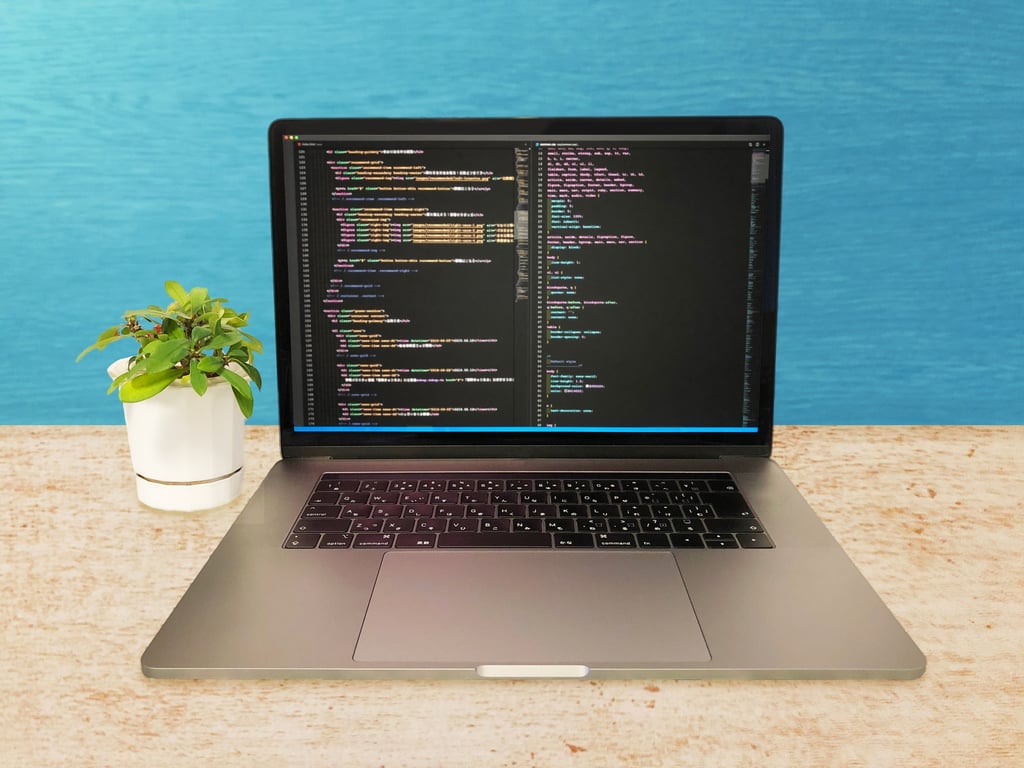
Xcodeには、Apple製品向けのアプリ開発を効率化するための機能が備わっています。
主な特徴は以下のとおりです。
- 画面設計を視覚的に構築できる
- コードの記述を効率化できる
- バージョン管理を行いやすい
- ドキュメントをその場で確認できる
- シミュレーターで動作確認できる
それぞれの特徴について詳しく見ていきましょう。
画面設計を視覚的に構築できる
Xcodeでは、StoryboardやSwiftUIなどを活用して、アプリの画面設計を視覚的に確認しながら進められます。
画面のレイアウトや部品の配置、画面遷移などを確認しながら開発できるため、完成イメージを把握しやすい点が特徴です。
特にSwiftUIでは、コードを記述しながら画面の見た目を確認できるため、UIの調整を効率的に進めやすくなります。
初心者にとっても、画面とコードの関係を理解しやすい開発環境といえるでしょう。
コードの記述を効率化できる
Xcodeには、コードの記述を効率化するための補完機能やエラーチェック機能が備わっています。
入力中のコードに応じて候補を表示したり、問題のある箇所を確認したりできるため、記述ミスを減らしながら開発を進めやすくなります。
また、関連するファイルを確認しながら編集できる機能や、プロジェクト内のコードを検索する機能もあります。
こうした機能を活用することで、Macでのアプリ開発を効率的に進めやすくなります。
バージョン管理を簡単に行える
Xcodeでは、Gitを使ったソースコードのバージョン管理を行えます。
バージョン管理を行うことで、変更履歴を確認したり、過去の状態に戻したり、チーム内でコードを共有したりしやすくなります。
特にチームでアプリ開発を行う場合は、誰がどの部分を変更したのかを把握しながら作業を進めることが重要です。
Xcode上でGitを活用できるため、開発中の変更管理を効率化しやすい点がメリットです。
ドキュメントをその場で確認できる
Xcodeでは、Appleの公式ドキュメントを参照しながら開発を進められます。
コードの使い方やフレームワークの仕様を確認したい場合に、関連情報へアクセスしやすい点が特徴です。
アプリ開発では、実装中に「この書き方で合っているのか」「どのAPIを使えばよいのか」と迷う場面があります。
Xcode上で必要な情報を確認しながら作業できれば、調査にかかる手間を減らし、開発を進めやすくなります。
シミュレーターで動作確認できる
Xcodeにはシミュレーター機能があり、iPhoneやiPadなどの実機が手元になくても、画面表示や基本的な動作を確認できます。
複数の端末サイズやOSバージョンを想定した確認ができるため、開発中の動作検証に役立ちます。
ただし、カメラ、位置情報、プッシュ通知、Bluetooth、センサーなど、端末固有の機能を使う場合は、シミュレーターだけでは確認しきれないことがあります。
リリース前には、実機を使って動作確認を行うことが重要です。
シミュレーターと実機テストを使い分けることで、Macでのアプリ開発を効率的に進めながら、品質を高めやすくなります。
Macでアプリ開発するメリット

Macでのアプリ開発には、Apple製品向けの開発環境を整えやすいことや、開発に関する情報を探しやすいことなどのメリットがあります。
ここでは、Macでアプリ開発を行う主なメリットを解説します。
Macを前提とした開発情報が多い
Macは、iOSアプリやmacOSアプリの開発でよく使われる環境です。
そのため、Xcodeの使い方や環境構築、Swiftを使った開発方法など、Macを前提とした情報を見つけやすい点がメリットです。
特に初心者の場合、エラーが出たときや環境構築でつまずいたときに、同じMac環境を前提とした解説記事やQ&Aを参照できると、問題を解決しやすくなります。
もちろん、開発内容によってはWindowsやLinuxが適している場合もありますが、Apple製品向けのアプリ開発を行うのであれば、Macを前提とした情報の多さは学習や開発を進めるうえで役立ちます。
開発環境の利便性が高い
Macは、開発環境を整えやすい点もメリットです。
macOSはUnix系のOSであり、ターミナルを使ったコマンド操作や、開発ツール・ライブラリの導入を行いやすい環境です。
また、Xcodeを利用すれば、iOSアプリやmacOSアプリの開発に必要な機能をまとめて利用できます。
Homebrewなどのパッケージ管理ツールを使えば、開発に必要なツールを導入しやすくなる点も特徴です。
こうした理由から、MacはApple製品向けアプリ開発だけでなく、Webアプリ開発やクロスプラットフォーム開発にも活用しやすい開発環境といえます。
業務効率化のアプリが豊富にある
Macでは、開発作業を効率化するためのアプリや標準機能も活用できます。
たとえば、ターミナルアプリやFinder、Time Machine、メモアプリなどを使うことで、ファイル管理やバックアップ、メモの整理などを行いやすくなります。
また、必要に応じてコードエディタ、ターミナルエミュレータ、デザインツール、タスク管理ツールなどを組み合わせることで、自分に合った開発環境を整えることも可能です。
こうしたツールや標準機能を活用できる点も、Macでアプリ開発を行うメリットの1つです。
Windows環境も併用できる場合がある
Macでは、仮想化ソフトなどを活用することで、Windows環境を併用できる場合があります。
Windows環境が必要なツールを確認したい場合や、Windows向けの表示・動作を検証したい場合に役立つことがあります。
ただし、利用できる方法や対応範囲は、Macの機種やチップ、使用するソフトウェアによって異なります。
特にAppleシリコン搭載Macでは、従来のBoot Campを利用できないため、Windows環境を併用したい場合は事前に対応状況を確認しておくことが重要です。
MacでWindows環境も使いたい場合は、開発に必要なツールや検証内容を整理したうえで、利用できる方法を確認しましょう。
Macでアプリ開発するデメリット

Macはアプリ開発に活用しやすい環境ですが、注意しておきたい点もあります。
ここでは、Macでアプリ開発を行う際の主なデメリットを解説します。
Windows専用ソフトや一部アプリが使えない場合がある
Macでは、Windows専用ソフトや一部の業務用アプリが利用できない場合があります。
開発そのものには問題がなくても、社内で使用しているツールや検証に必要なソフトがMacに対応していないケースもあるため注意が必要です。
特に、業務システムや特殊な検証ツール、Windows向けのアプリを前提とした開発では、Macだけでは対応しきれない可能性があります。
代替ツールや仮想化ソフトで対応できる場合もありますが、手間や追加コストが発生することもあります。
Macでアプリ開発を始める前に、開発で使うツールや検証環境がMacに対応しているかを確認しておくと安心です。
ハードウェアの購入費用が高くなりやすい
Macは、一般的なPCと比べて初期費用が高くなりやすい傾向があります。
特に、メモリやストレージに余裕のあるモデル、処理性能の高いモデルを選ぶ場合は、購入費用が大きくなる可能性があります。
また、外部モニターやキーボード、ストレージなど、周辺機器をそろえる場合にも追加費用がかかります。
開発用途によっては、Mac本体だけでなく周辺環境も含めて予算を考えることが重要です。
一方で、Macは長く使いやすい点や、Apple製品向けアプリ開発に必要な環境を整えやすい点がメリットです。
購入時は、予算だけでなく、開発したいアプリの内容や必要な性能を踏まえて判断しましょう。
開発内容によっては高いスペックが必要になる
Macでのアプリ開発は、学習用途や小規模な開発であれば比較的始めやすい一方、開発内容によっては高いスペックが必要になる場合があります。
たとえば、複数のシミュレーターを同時に起動する場合や、デザインツール・ブラウザ・開発環境を並行して使う場合は、メモリ容量が不足すると動作が重くなることがあります。
また、3Dゲームや画像・動画を多く扱うアプリでは、CPUやGPU性能、ストレージ容量も重要です。
必要なスペックを満たしていないと、開発効率が下がったり、動作検証に時間がかかったりする可能性があります。
開発するアプリの規模や機能を踏まえて、余裕のあるスペックを選ぶようにしましょう。
Macでアプリを開発する際の手順

Macでアプリ開発を進める際は、開発環境を整えるだけでなく、アプリの目的や必要な機能を整理し、設計・開発・テスト・リリースまで順番に進めることが重要です。
ここでは、Macでアプリを開発する際の基本的な手順を解説します。
1. 開発環境を構築する
まずは、開発するアプリに合わせて必要な開発環境を整えます。
iOSアプリやmacOSアプリを開発する場合は、Appleが提供する統合開発環境であるXcodeをインストールします。
Xcodeでは、SwiftやObjective-Cを使ったコード編集、シミュレーターでの動作確認、アプリのビルドなどを行えます。
一方で、Androidアプリを開発する場合はAndroid Studio、Webアプリを開発する場合はコードエディタや各種フレームワークなど、アプリの種類に応じて必要な環境が異なります。
はじめに、開発したいアプリの種類を明確にしたうえで、必要なツールやアカウントを準備しましょう。
2. アプリの目的・ターゲットを整理する
開発環境を整えたら、アプリの目的やターゲットユーザーを整理します。
誰に向けたアプリなのか、どのような課題を解決するのか、アプリを通じてどのような行動につなげたいのかを明確にしておくことが重要です。
企業向けのアプリ開発では、ユーザーの利便性だけでなく、会員登録、購買促進、来店促進、業務効率化など、事業上の目的も整理しておく必要があります。
目的やターゲットが曖昧なまま開発を進めると、必要な機能や優先順位を判断しにくくなります。
開発前に目的・ターゲット・必要機能を整理しておくことで、開発後の手戻りを防ぎやすくなります。
3. 画面・機能・仕様を設計する
アプリの目的やターゲットが固まったら、画面・機能・仕様を設計します。
まずは、アプリ全体の構造を整理し、必要な画面や画面遷移、主要機能を明確にしましょう。
画面設計では、ワイヤーフレームやモックアップを作成し、ユーザーがどのように操作するのかを確認します。
関係者間で完成イメージを共有しておくことで、認識のズレや開発後の手戻りを防ぎやすくなります。
また、バックエンドの設計も重要です。
データベースの構造、API連携、外部システムとの連携、セキュリティ要件などを整理し、保守運用しやすい設計にしておく必要があります。
4. Xcodeなどを使って開発する
設計が完了したら、実際に開発を進めます。
iOSアプリやmacOSアプリの場合は、Xcodeを使ってSwiftやObjective-Cで実装します。
まずは基本機能から開発し、動作を確認しながら必要な機能を追加していきます。
チームで開発する場合は、Gitなどのバージョン管理ツールを活用し、変更履歴を管理しながら進めることが重要です。
また、開発中に仕様変更や追加要件が発生することもあるため、関係者と認識を合わせながら進行しましょう。
計画に沿って進めつつ、必要に応じて調整できる体制を整えておくことで、開発後の手戻りを抑えやすくなります。
5. シミュレーター・実機で動作テストを行う
開発が一通り完了したら、動作テストを行います。
Xcodeのシミュレーターを活用すれば、複数の端末サイズやOSバージョンを想定して、画面表示や基本的な動作を確認できます。
ただし、シミュレーターだけでは確認しきれない動作もあります。
カメラ、位置情報、プッシュ通知、Bluetooth、センサーなど端末固有の機能を使う場合は、実機での確認が必要です。
また、表示崩れや操作性、処理速度などは、実際の端末で確認することでユーザー環境に近い状態で検証できます。
シミュレーターと実機テストを使い分けながら、不具合を修正していきましょう。
6. App Storeなどでリリースする
動作テストが完了したら、アプリをリリースします。
iOSアプリやmacOSアプリの場合は、App Store Connectを通じてアプリ情報を登録し、Appleの審査へ提出します。
申請時には、アプリ名、説明文、スクリーンショット、カテゴリ、プライバシーに関する情報などを登録する必要があります。
審査には一定の時間がかかるため、リリース予定日から逆算して準備を進めましょう。
リリース後は、ユーザーの反応や不具合報告をもとに改善を重ねることが重要です。
アプリは公開して終わりではなく、継続的に改善・運用していくことで、利用継続や成果につながりやすくなります。
Macアプリケーション開発を依頼する場合の費用の考え方

企業でMacアプリケーション開発を検討する場合、自社で開発するのか、開発会社へ依頼するのかによって必要な体制や費用は変わります。
また、開発するアプリの種類や機能、外部システム連携、保守運用の範囲によっても費用は大きく変動します。
本記事では、Macアプリケーション開発を依頼する際に押さえておきたい費用の考え方を整理します。
一般的なアプリ開発費用の相場や見積もり時の確認ポイントについては、以下の記事も参考にしてください。

開発するアプリの種類によって費用は変わる
アプリ開発の費用は、開発するアプリの種類によって変わります。
たとえば、シンプルな情報提供アプリや社内向けの小規模な業務アプリと、会員管理、決済、メッセージ、外部システム連携などを含むアプリでは、必要な設計・開発工数が大きく異なります。
また、iOSアプリのみを開発するのか、AndroidアプリやWebアプリ、管理画面まで含めて開発するのかによっても、必要な作業範囲は変わります。
対応するOSや画面数、管理機能の有無などを整理しておくことで、見積もりの前提をそろえやすくなります。
費用を検討する際は、まず「どのようなアプリを、どの範囲まで開発するのか」を明確にすることが重要です。
搭載する機能や外部システム連携によって費用は変わる
アプリに搭載する機能が増えるほど、設計や開発、テストに必要な工数は増えます。
会員登録、ログイン、検索、決済、プッシュ通知、チャット、予約、クーポン配信など、必要な機能によって開発範囲は大きく変わります。
また、既存の会員管理システム、POS、CRM、基幹システム、外部決済サービスなどと連携する場合は、仕様確認やデータ連携の設計、セキュリティ確認も必要です。
連携先が増えるほど、要件定義やテストの工数も増えやすくなります。
そのため、費用を見積もる前に、必須機能と将来的に追加したい機能を分けて整理しておくことが大切です。
デザイン・要件定義・保守運用まで依頼するかで費用は変わる
アプリ開発では、実装だけでなく、企画、要件定義、UI/UX設計、デザイン、テスト、保守運用などにも費用がかかります。
どこまでを自社で対応し、どこからを開発会社に依頼するのかによって、見積もりの内容は変わります。
たとえば、開発目的や必要機能が整理されていない状態から相談する場合は、企画や要件定義の支援が必要になることがあります。
一方で、仕様書やデザインがある程度固まっている場合は、開発工程を中心に依頼できるケースもあります。
また、リリース後の不具合対応、OSアップデート対応、機能改善、効果測定などを依頼する場合は、保守運用や改善支援の費用も確認しておく必要があります。
費用を確認する前に開発目的と必要機能を整理しておく
開発会社へ費用を確認する前に、アプリの目的や必要な機能を整理しておくことが重要です。
目的が曖昧なまま見積もりを依頼すると、必要な機能や開発範囲を判断しにくくなり、見積もりの前提もそろいにくくなります。
まずは、誰に向けたアプリなのか、どのような課題を解決したいのか、どの機能が必須なのか、将来的に追加したい機能はあるのかを整理しましょう。
対応OSや外部システム連携、管理画面、運用体制についても確認しておくと、相談時に認識を合わせやすくなります。
Macアプリケーション開発の費用は、対応OSや機能、外部システム連携、保守運用の範囲によって大きく変わります。
開発会社へ相談する前に、見積もりで確認すべきポイントを整理しておきたい方は、以下の資料も参考にしてください。
▼アプリ開発にかかる費用の内訳がわかる!
比較検討で迷わない!アプリ開発費用と正しい見積もりの取り方
Macアプリケーション開発を外注・代行依頼する際の注意点

Macアプリケーション開発を外注・代行依頼する場合は、費用だけでなく、開発会社が対応できる領域や支援範囲、リリース後の運用体制まで確認することが重要です。
ここでは、Macアプリケーション開発を外注・代行依頼する際に確認しておきたいポイントを解説します。
アプリ開発を外注するメリットや費用相場、依頼先の選び方について詳しく知りたい方は、以下の記事も参考にしてください。

対応できる開発領域を確認する
アプリ開発会社によって、対応できる開発領域は異なります。
iOSアプリやmacOSアプリの開発に強い会社もあれば、Androidアプリ、Webアプリ、業務システム連携、店舗・会員向けアプリなどを得意とする会社もあります。
また、企画や要件定義から支援できる会社もあれば、設計済みの仕様をもとに開発を行う会社もあります。
自社が開発したいアプリの種類や目的に対して、必要な領域を支援できるか確認しましょう。
開発会社を選ぶ際は、過去の開発実績や対応している業種、外部システム連携の経験なども確認しておくと安心です。
iOS・macOS・Androidなど対応OSを確認する
アプリ開発を依頼する際は、対応OSも確認しておきましょう。
iOSアプリのみを開発するのか、macOSアプリも対象にするのか、AndroidアプリやWebアプリまで含めるのかによって、必要な開発環境や技術、テスト範囲は変わります。
たとえば、iOSアプリとAndroidアプリの両方を開発する場合は、ネイティブ開発にするのか、クロスプラットフォーム開発にするのかも検討が必要です。
また、macOSアプリや管理画面、Webアプリを含める場合は、それぞれの利用シーンや必要機能も整理しておきましょう。
開発会社へ相談する前に、対応したいOSや端末、利用するユーザー環境を整理しておくことで、見積もりや提案内容の前提をそろえやすくなります。
企画・設計・開発・運用まで支援範囲を確認する
アプリ開発会社へ依頼する際は、どこまで支援してもらえるかを確認することも重要です。
企画、要件定義、UI/UX設計、デザイン、開発、テスト、リリース申請、保守運用、改善支援など、アプリ開発には複数の工程があります。
自社で企画や要件定義を進められる場合もあれば、目的整理や機能設計の段階から支援が必要な場合もあります。
また、開発だけを依頼したいのか、リリース後の改善や運用まで任せたいのかによって、適した開発会社は変わります。
依頼前に、自社で対応できる範囲と外部に任せたい範囲を整理しておくことで、開発会社との認識ズレを防ぎやすくなります。
リリース後の改善・保守運用体制を確認する
アプリはリリースして終わりではなく、公開後も継続的な改善や保守運用が必要です。
OSアップデートへの対応、不具合修正、セキュリティ対策、機能改善、ユーザー行動の分析など、リリース後にも対応すべき作業があります。
そのため、開発会社へ依頼する際は、リリース後の保守運用や改善支援に対応しているかを確認しておきましょう。
保守運用が契約に含まれるのか、別途費用が発生するのか、どの範囲まで対応してもらえるのかも重要な確認ポイントです。
リリース後の体制まで確認しておくことで、公開後のトラブルや改善対応にも備えやすくなります。
Macアプリ開発やiOSアプリ開発のご相談ならアイリッジにおまかせ

Macでのアプリ開発は個人でも始められますが、企業向けのアプリでは、企画設計、UI/UX、外部システム連携、セキュリティ、リリース後の運用改善まで考慮する必要があります。
特に、iOSアプリや店舗・会員向けアプリを開発する場合は、開発だけでなく、リリース後の運用・グロースまで見据えた設計が重要です。
アイリッジでは、アプリの企画・開発から運用、リリース後の改善まで、目的に合わせたアプリ開発をサポートしています。
必要な機能や開発範囲、費用感の整理に不安がある方は、ぜひお気軽にご相談ください。
まとめ:Macでのアプリ開発は目的に合わせて開発方法を選ぼう

Macでは、iOSアプリやmacOSアプリをはじめ、Androidアプリ、Webアプリ、クロスプラットフォームアプリ、ゲームアプリなど、さまざまなアプリを開発できます。
Xcodeなどの開発環境を整えれば、初心者でもMacでアプリ開発を始めることが可能です。
一方で、企業向けのアプリ開発では、必要な機能、対応OS、外部システム連携、セキュリティ、リリース後の運用改善まで考慮する必要があります。
自社で開発するか、開発会社へ依頼するかは、開発目的や必要な体制、予算に応じて判断しましょう。
アイリッジでは、アプリの企画・開発から運用、成長支援まで一貫してサポートしています。
Macアプリ開発やiOSアプリ開発を検討している方、必要な機能や開発範囲、費用感の整理に不安がある方は、ぜひお気軽にご相談ください。