UIデザインの作り方を7STEPで解説|アプリ設計の実務フロー完全ガイド
「アプリのUIデザインを改善して成果につなげたい」「UI設計をどこから始めればよいのかわからない」と悩んでいませんか?
スマートフォンアプリは、ビジネスにおける重要な顧客接点です。
しかし、見た目がおしゃれなだけではユーザーの継続利用や成果にはつながりません。
重要なのは、目的から逆算し、構造から設計されたUIです。
本記事は、アプリUI設計の実務手順書として、要件整理から画面設計(IA/画面一覧/遷移図)、ワイヤーフレーム作成、プロトタイプ制作、エンジニア連携までを7ステップで具体的に解説します。
UIデザインの基本原則やUIとUXの違いを体系的に理解したい方は、以下の記事をご参照ください。
UIデザインの基礎と原則を知りたい方はこちら

UX設計の考え方やプロセスを学びたい方はこちら

アプリUIを「感覚」で作るのではなく、「設計思考」に基づいて構築したい方は、ぜひ最後までご覧ください。
アプリUIデザインの作り方を理解する前に押さえておきたいポイント

アプリのUIデザインを作る前に、押さえるべきポイントがいくつかあります。
- WebとアプリのUIデザインの違い
- ユーザーの行動やシーンを前提にした設計の重要性
- UIとUXの関係性
それぞれについて、詳しくみていきましょう。
WebとアプリのUIデザインの違い(モバイル特性)
アプリのUIデザインを作る上でWebとアプリのUIデザインの違いについて理解することは大切なポイントの1つです。
WebとモバイルのUIデザインにおける大きな違いとして「入力手段」と「画面環境」が挙げられます。
Webはマウスやキーボードを使うことが前提となっており、広い画面上に多くの情報を並べられる特徴があります。
一方、モバイルは指でのタップ操作が中心となり、小さい画面には要点のみが並べられている特徴があります。
そのため、Webではリンクやスクロールを通じて情報を探索するほか、比較検討が適していますが、モバイルにおいては短時間で目的を達成することが重要視されます。
移動中といった屋外でも使用されることが多いので、視認性の高い文字の活用や十分なコントラストに加え、絞り込んだ情報を盛り込んだシンプルな設計がモバイルでは欠かせないといえます。
ユーザー行動・シーンを前提にした設計の重要性
モバイルデバイスを使用するユーザーが増加している現代のトレンドにおいて、アプリUIデザインではユーザー行動やシーンを前提とした設計の重要度が上がっています。
例えば「レスポンシブデザイン」の採用です。
レスポンシブデザインとは、ユーザーが活用するデバイスの画面サイズに合わせてレイアウトや表示を自動で最適化するデザイン手法を指します。
デバイスの画面幅に合わせて表示が切り替わるため、どの端末からページを見ても、文字が読みやすく、操作もしやすいため、快適なユーザー体験の提供が可能です。
また、「ページの読み込み速度の改善」も効果的です。
デスクトップと比較するとモバイルデバイスにおいては通信環境が不安定なため、読み込み速度が遅い点がモバイルのデメリットです。
ページが表示するまでに時間がかかればユーザーが離脱する可能性が高くなるため、ページの軽量化や画像の圧縮、キャッシュの活用などを行うことで、読み込み速度の改善が期待できます。
アプリUIデザインを作る上でモバイルファーストな設計は重要となるため、使いやすさを意識した設計を目指すことでユーザー体験の向上も期待できるようになります。
UXデザインのプロセスについて理解したい方は、以下の記事が参考になります。
UIとUXの関係性(実務レベルでの役割分担)
UI(ユーザーインターフェース)とは、ユーザーが直接触れる画面や操作部分のことを指します。
UIとUXは互いに密接に関係しており、UIはUXという大きな体験の一部となり、UXを向上させるための具体的な手段の1つです。
具体的には、UIは画面デザインやボタンやレイアウトといった操作性といった接点を指してしています。
一方、UXは操作性を通じてユーザーが得る感情や体験全体を指します。
そのため、優れたUIは快適なUXにつながります。
しかし、いくらUIが良くても機能や信頼性といった他の要素でUXが損なわれてしまうケースもあるため、両者を意識して設計することが重要です。
役割分担としては、UXがアプリの体験設計の全体を担当し、UIがどのように見えるか、どう触れるかなど、接点の見た目と操作性を担当します。
具体的には、UXデザイナーがユーザーリサーチによってユーザーの課題解決や体験全体の流れを設計していき、UIデザイナーはその設計を基に、色や形、ボタンといった画面デザインに落とし込む作業をしていきます。
その結果、スムーズな目標達成を目指せるような使いやすい見た目をしたアプリを作り上げることができます。
アプリUI設計で押さえるべき「設計視点」4つ

次に、アプリUIデザインを作る上で欠かせない基本原則について解説していきます。
4つの視点で作り上げることで、ユーザーにとって魅力的なアプリ制作を目指せるため、実務で役立つポイントを理解してデザイン制作を進めてみてください。
アプリUIを設計する際、いきなり画面デザインに入ると、後から「使いづらい」「迷う」「押しにくい」といった問題が発生しがちです。
ここでは、UIの理論を解説するのではなく、アプリUI設計時に必ず確認しておきたい実務上の視点を4つ紹介します。
デザイン制作の途中でも振り返れるチェックポイントとして活用してください。
情報を最小の思考で理解させるレイアウト
アプリUIでは、限られた画面サイズの中で「この画面で何をすればよいか」が一瞬で伝わる設計が求められます。
モバイル環境ではスクロール量が増えるほど離脱リスクが高まるため、関連する情報はカード単位で整理し、主要情報はファーストビュー内に収めることが重要です。
たとえば、商品画像・商品名・価格・CTAボタンをひとまとまりに配置することで、ユーザーは迷わず次の行動に移れます。
また、関連しない要素に関しては十分な余白を確保する必要があります。
特にモバイルアプリでは画面サイズが限られているため、情報同士の距離が曖昧だと視線が迷いやすくなります。
関連しない要素の間に十分なスペースを設けることで、グループ間の区切りが明確になり、情報のまとまりを直感的に理解できるようになります。
どこからどこまでが1つの情報で、この画面の主目的は何かが一瞬で把握できる構造になっているかを、設計段階で確認することが重要です。
迷わせない操作導線
アプリでは、ユーザーの主目的(購入・予約・登録など)までの導線が整理されているかが重要です。
トップから完了画面までのステップ数が必要以上に増えていないか、途中で別目的のリンクに逸れていないかを確認し、目的達成までの流れを一本化しましょう。
主要CTAは「1画面に1つ」を基本とし、色・サイズ・配置を統一することで、次に取るべき行動が直感的に伝わる設計を目指します。
画面ごとにCTAの色や位置が変わると判断コストが増えるため、重要度に応じた優先順位を明確にすることが大切です。
また、タブバーやナビゲーション、パンくず表示などを活用し、現在地と遷移先が視覚的に把握できるUIになっているかも重要なポイントです。
ユーザーが「今どこにいて、次に何をすればよいのか」を迷わない状態を常に保つことが、操作導線設計の基本となります。
状態変化がわかるコントラスト・アクセントの付け方
アプリのUIでは、操作に対する反応が即座に伝わることが重要です。
ボタン押下時の色変化やアニメーション、ローディング表示、入力エラー時の強調表示など、ユーザーの操作結果が視覚的にわかる設計になっているかを確認しましょう。
特にモバイル環境では通信遅延が発生することもあるため、「処理中」であることを明示するUIは離脱防止につながります。
コントラストは、こうした状態変化の可視化を支える要素です。
通常時と押下時でボタンの色や影を変える、エラー時には枠線やメッセージをアクセントカラーで表示するなど、変化に意味を持たせることでユーザーは安心して操作できます。
強調は常に最大にするのではなく、通常状態との差がわかる設計にすることが大切です。
また、文字サイズや太さによる情報の階層化も効果的ですが、それだけに頼らないことがポイントです。
背景色や文字色とのコントラスト、アクセントカラーの使用などを組み合わせ、視線誘導と状態認識を同時に設計しましょう。
ただし色数は増やしすぎず、基本色+アクセントを含めて3色程度に抑えることで、変化がより明確に伝わります。
誰でも使えるアクセシビリティ設計
アプリでは、理論的な定義よりも「操作できるかどうか」という実務視点が重要です。
まず、タッチターゲットは十分なサイズ(例:44px以上)を確保できているか、隣接要素との間隔は十分かを確認しましょう。
ボタン同士が近すぎると誤タップの原因になるため、物理的に押しやすい設計が前提になります。
また、色のコントラスト比が基準を満たしているか(例:テキストと背景で十分な差があるか)も重要なチェック項目です。
文字サイズの拡大に対応しているか、アイコンだけで意味を伝えていないか、フォーム入力時にエラー内容が明確に表示されるかといった点も確認しましょう。
さらに、動画には字幕を用意する、画像には具体的な代替テキストを設定するなど、環境や身体特性に依存しない情報取得手段を用意することも欠かせません。
アクセシビリティ設計は「特別対応」ではなく、誰にとっても誤操作が起きにくいUIをつくるための基本設計といえます。
近年はWCAG(Web Content Accessibility Guidelines)に準拠した設計が求められており、モバイルUIにおいても配慮が重要視されています。
アプリUIデザインの作り方7ステップ
ここからは、アプリUIデザインの作り方を解説していきます。
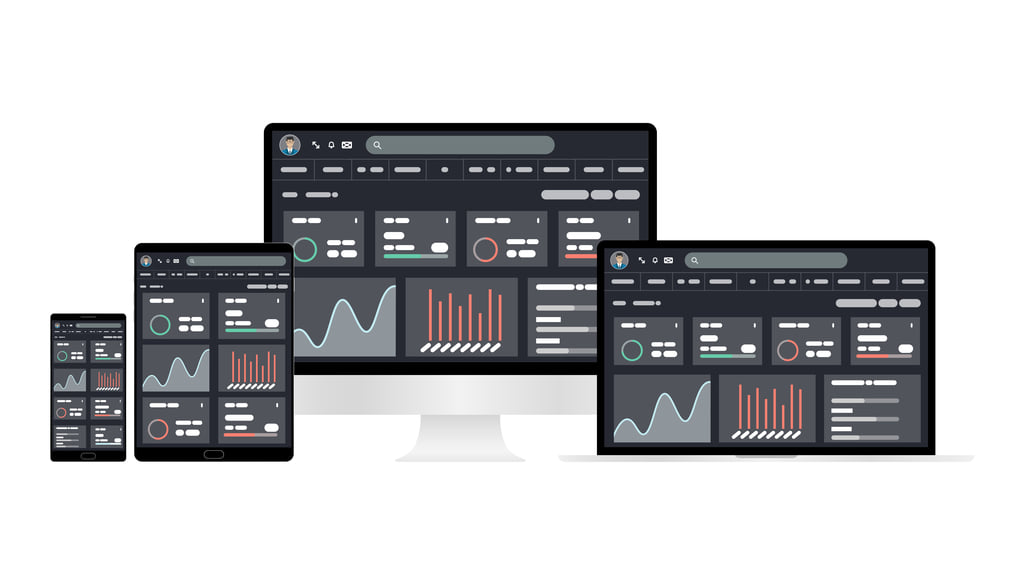
7つのステップに分けてご紹介していくので、どういった方法で作るのか理解を深めるためにも参考にしてください。
①ユーザー理解とペルソナ/利用シナリオの整理
一貫性のある使いやすいUIデザインを設計するためにも、ユーザーの行動や心理を理解するシナリオの整理は不可欠です。
ユーザーシナリオは、以下のような手順で作成できます。
1.ペルソナの設定
ターゲットとなるユーザーの年齢や職業、生活スタイルや興味関心などを具体的に設定するステップです。
架空のユーザー像が明確になります。
2.状況や開始点の定義
ユーザーがアプリを使い始める状況を明確化させるステップです。
移動中や家の中、隙間時間などが当てはまります。
3.ゴールの設定
ユーザーがアプリを活用して達成したい目的を設定します。
具体的には商品の購入や情報検索、タスク完了などです。
4.行動プロセスの描写
スタートからゴールに辿り着くまでのユーザーの行動や思考、感情の変化などを時系列で書き出す作業です。
このプロセスがシナリオの整理の中でも大部分を占める要素です。
シナリオ整理を通じて得た内容は、ワイヤーフレームやプロトタイプの作成、ユーザービリティテストの設計、一貫性の確保などで活かすことが可能です。
自社アプリ企画のすすめ方について具体的な内容を知りたい方は、以下の記事を参考にしてください。

②要件定義・機能整理・画面一覧(IA)の作成
ペルソナにとって必要なコンテンツや機能などを具体的に洗い出す作業です。
モバイルを使用するのか、パソコンを使用するのか考えるだけでも、構成やデザインで重視するポイントが変わります。
また、どういった状況でアプリを使用するのか具体的な状況を想定して使いやすいアプリになるように考えていきましょう。
さらに、どういった機能を取り入れたいのか、優先順位を決める必要もあります。
③ワイヤーフレームと画面遷移図(ユーザーフロー)の作成
次に、アプリの骨格となるワイヤーフレームの作成です。
ワイヤーフレームは、デザインを実際に起こす前の過程で、全体の設計図を無彩色で可視化したものをいいます。
どの情報をページのどこにどのように入れ込むのか記載したもので、リンクの配置やボタンの位置、画図の構造などを図に起こして必要な機能を具体化する作業です。
また、画面遷移図はアプリの各画面がどのように関係し、どのように遷移するのか視覚的に整理した図を指します。
必要な画面を不足することなく洗い出すことができ、サービスの全体像を把握するためにも役立ちます。
ワイヤーフレームの具体的な作成手順やレイアウトの考え方、無料で使えるツールについて詳しく知りたい方は、以下の記事でスマホアプリに特化して解説しています。

④Figmaを使ったモックアップ・プロトタイプ制作
モックアップは模型を意味します。
アプリの開発においては、完成品に近い見た目やデザインを視覚的に再現したサンプルです。
色やフォント、画像などのデザイン要素を含み、実際の機能は実装されていない見た目の模型となっており、デザインのイメージを共有するため、方向性を確認するため、フィードバックを得るためなどに活用されます。
Figmaはデザインツールの1つで、モックアップ作成時に使用できます。
プロトタイプは試作品を意味します。
完成品のイメージを明確にでき、操作性を評価する際にも使われます。
コーディングが不要で各種ツールを活用して簡易的に作成できるので、課題発見から修正までが容易にできる点が特徴です。
UIデザインツールには、Figmaのほかにも無料で使えるツールが複数存在します。
Windows環境で利用できる画面設計ツールもあるため、目的や環境に応じて選択するとよいでしょう。
⑤ユーザーテストと改善ポイント抽出
モックアップやプロトタイプなどを作成したら、ユーザーテストへと進みます。
実際にターゲットとなるユーザーに試験的に試してもらい、リアルな意見を聞くことで改善ポイントを抽出できます。
開発側では気が付きにくいデメリットを発見するために役立つテストとなっているので、アプリのUIデザインでは欠かせないステップの1つです。
⑥UIコンポーネント設計・デザインシステム化
ボタンやテキスト、画像やナビゲーションバーなどのアプリの画面に表示されるインタラクティブな要素をコンポーネントといいます。
これらのコンポーネントを適切に設計して再利用可能な形で管理をすることでデザインの一貫性を保つことが可能となり、開発の効率化も目指せるようになります。
また、優れたデザインを生み出すために必要な情報を構造化したものをデザインシステムといいます。
具体的にはデザインに関するルールや原則、コンポーネントなどを体系的にまとめて一貫性を保ちながら高品質なプロダクトを開発・提供するための仕組みづくりです。
デザイン原則・スタイルガイド・コンポーネントライブラリの3つの要素によって構成されています。
⑦エンジニア連携・仕様共有(実装準備)
実装準備としては、エンジニアとの連携や仕様の共有が不可欠です。
エンジニアとの連携では、早期から共同作業を行うことが大切で、デザイン段階からエンジニアを巻き込むとより連携がスムーズになります。
早い段階で方向性を確認し合い、気になる点があれば質問し合うことで、デザインを進めやすくなります。
また、機能実装が目的ではないので、ユーザーのストーリーをエンジニアに伝えることも肝心です。
アプリUIデザインでよくある失敗と改善のコツ

アプリのUIデザイン設計では、あることが要因で失敗を招く危険性もあります。
ここからは、UIデザインでよくある失敗例やその改善策について解説していきます。
アプリUI設計の失敗は、ユーザー離脱に直結します。
実際に、市場調査では「使いづらいUI」が原因で約半数のユーザーが離脱しているというデータもあります。
具体的な離脱要因や改善のヒントを知りたい方は、以下の市場調査レポートも参考にしてください。
▼アプリのUI/UX改善や離脱率低減のヒントが満載!
【最新版】半数が離脱してしまうダメなUIとは?アプリUX 市場調査レポート
機能優先で画面が複雑になる問題
機能を優先してデザインの設計を進めると、操作性の悪さや複雑な画面遷移を引き起こす恐れがあります。
その結果、ユーザーの離脱やプロジェクト失敗につながるため注意が必要です。
ユーザー体験を無視した機能の詰め込みは利用されなくなるリスクが高いため、機能や技術ありきで設計・実装するのではなく、ユーザーのニーズや目標を理解し、ユーザーインタビューや行動観察などで得た知見を設計に反映させることが大切です。
すべての機能を採用するのではなく、優先順位を付けて必要最低限のコア機能に絞り込む必要もあります。
そして、絞り込んだ機能をシンプルでわかりやすいように実現することで、使いやすいアプリの感性を目指せます。
UIだけ作り込みすぎて実装と乖離する問題
見た目や操作性に過度に注力してしまうと、機能やユーザーの目的を軽視してしまい離脱を招くアプリができてしまいます。
どれだけ洗練された美しいデザインのアプリができても、必要な機能が不足している、バグが多いといった問題が発生すればユーザーは、ネガティブな印象ばかりを持ってしまいます。
すぐに使われなくなれば意味がないので、アプリ開発ではユーザー体験を中心に据えることが重要です。
「何を達成したいのか」「どんな課題を解決したいのか」など、UX全体を設計して、それを実現するためのUIデザインを考えていきましょう。
ユーザーフローと画面設計が不整合になる問題
ユーザーがアプリで目的を達成するまでの一連の流れをユーザーフローといいます。
このユーザーフローと画面設計の間に不整合があると、UXの低下やコンバージョン率の低下を招きます。
想定していた操作と実際の画面の動きが異なるため、ユーザーの混乱を招きます。
その結果、ユーザーは目的達成を妨げられるため、ストレスを生み出しアプリから離脱される可能性が高まります。
こうした問題は、ユーザーのシナリオが十分に定義されていない、関係者間での連携不足が要因となっているため、想定ユーザーの利用パターンに基づいたシナリオの作成や部門間での連携強化などの対策が必要です。
アクセシビリティ不足でタップミス・離脱が発生
タップミスは主に以下の理由によって引き起こされます。
- タッチターゲットのサイズが小さすぎる
- 隣接要素との間隔が狭い
- 視覚的な情報構造が不明瞭
UIデザインでは、使いやすさや視覚的な魅力となるアクセシビリティを備えた設計でないと満足できません。
タップしやすいサイズのボタン設計、十分な余白を設ける、タップされた際にボタンの色が変わるなど、誰もが使いやすく工夫を取り入れることも重要です。
また、情報をわかりやすく整理してユーザーが迷わないようなシンプルなUI設計もポイントです。
こうした失敗を防ぐためには、優れたUI事例を観察し、レイアウトや導線、アクセシビリティ設計の工夫を学ぶことも有効です。
アプリUIデザインの参考になる便利なギャラリー&実例
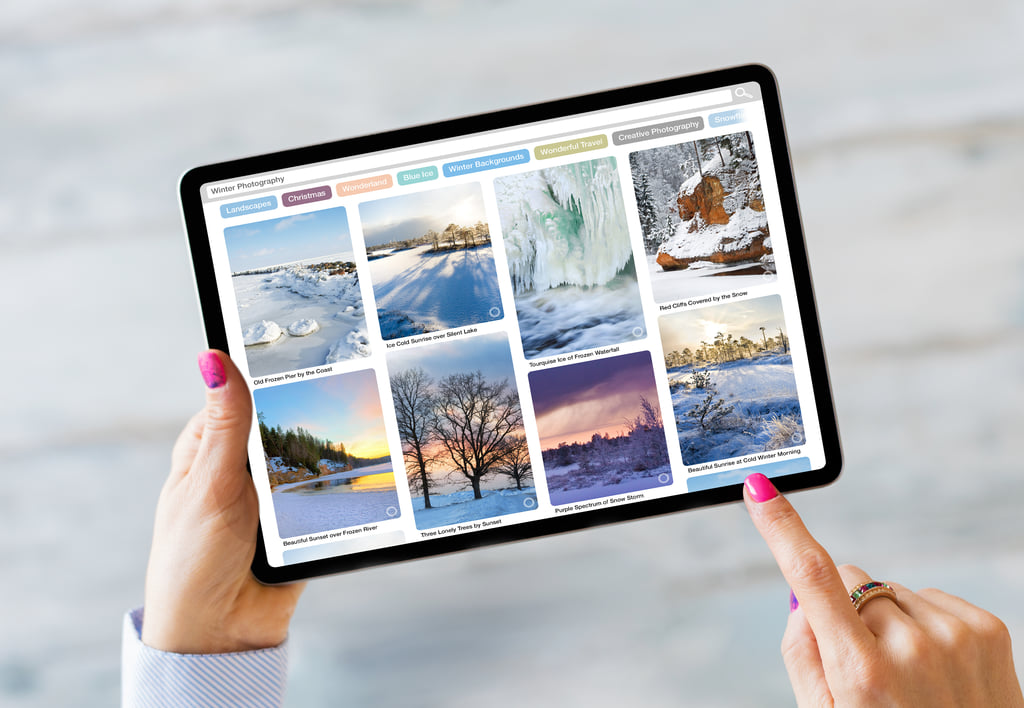
最後に、アプリUIデザインの参考になるギャラリーや実例をご紹介していきます。
Dribbble
既存のユーザーに招待された方のみ投稿できる仕組みを持っているツールがDribbbleです。
世界中にいる個人デザイナーのほか、企業のデザインを閲覧できます。
一定以上のレベルを有したクリエイターしか作品をアップロードできないので、クオリティの高いデザインが多い点が特徴です。
「iphone」や「app」といった検索トレンドのほか、デザインスタイルといったキーワードでデザインを検索でき、デザイン別でフィルタリングして表示することもできます。
質問をしたり、制作の依頼をしたりするなど、クリエイターとのコミュニケーションもできます。
Mobbin
10万点以上ものUIデザインのスクリーンショットを閲覧できるのがギャラリーサイトのMobbinです。
更新頻度が高い特徴があるので、最新のデザインをいつでもチェックできる利点があります。
カテゴリ別にデザインが分けられているので、目的のデザインを探しやすい魅力もあります。
スムーズに検索したい方には特におすすめのサイトです。
Pttrns
Pttrns は、iOSがメインのデザインパターン集です。
歴史あるギャラリーサイトとなっており、海外アプリのUIデザインを多数見ることができます。カテゴリにわかれているので、使用シーンに合わせて検索をかければ、欲しいデザインをすぐに見つけられます。
ただし、無料版はアクセスに制限があるので一部のデザインのみしか閲覧できません。
機能性を求めるのであれは、有料版の活用がおすすめです。
UI Pocket
海外だけではなく日本のアプリのUIデザインを閲覧できるのがUI Pocketです。
トップページだけではなく、各ページのスクリーンショットを見ることができ、画像数が多い特徴があります。日本語で表示されているため、検索しやすく内容が理解しやすいのも魅力です。
掲載されているアプリは定期的に更新されているので最新のものを閲覧できます。
X(旧Twitter)でも新着情報の発信が行われているので、最新情報をいち早く知りたい方はUI Pocketの活用を検討してみましょう。
まとめ:アプリUIデザインは手順と設計思考で品質が決まる
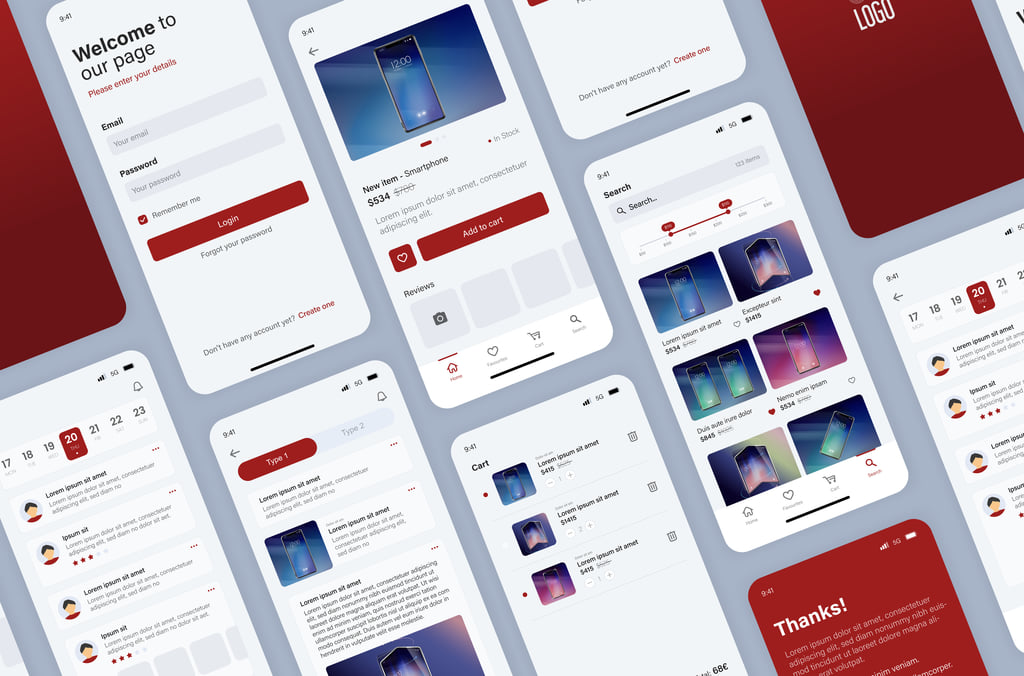
アプリの設計は、見た目を重視する以外にも使い心地を考えることが大切です。
UIデザインは手順と設計思考で品質が決まるため、基礎や作り方、失敗しないための対策など、あらゆる点を理解しておく必要もあります。
自社のみで解決しない、作成が難しいのであれば専門家への相談もおすすめです。
アイリッジではアプリ開発の成功確率を高められる併走型のコンサルティングサービスとして、「アプリ企画/RFP作成支援」を提供しています。
アプリの新規作成やリニューアルに向けて最適な提案をいたしますので、まずはお気軽にご相談ください。